Ventoy Ventoy
Загрузка
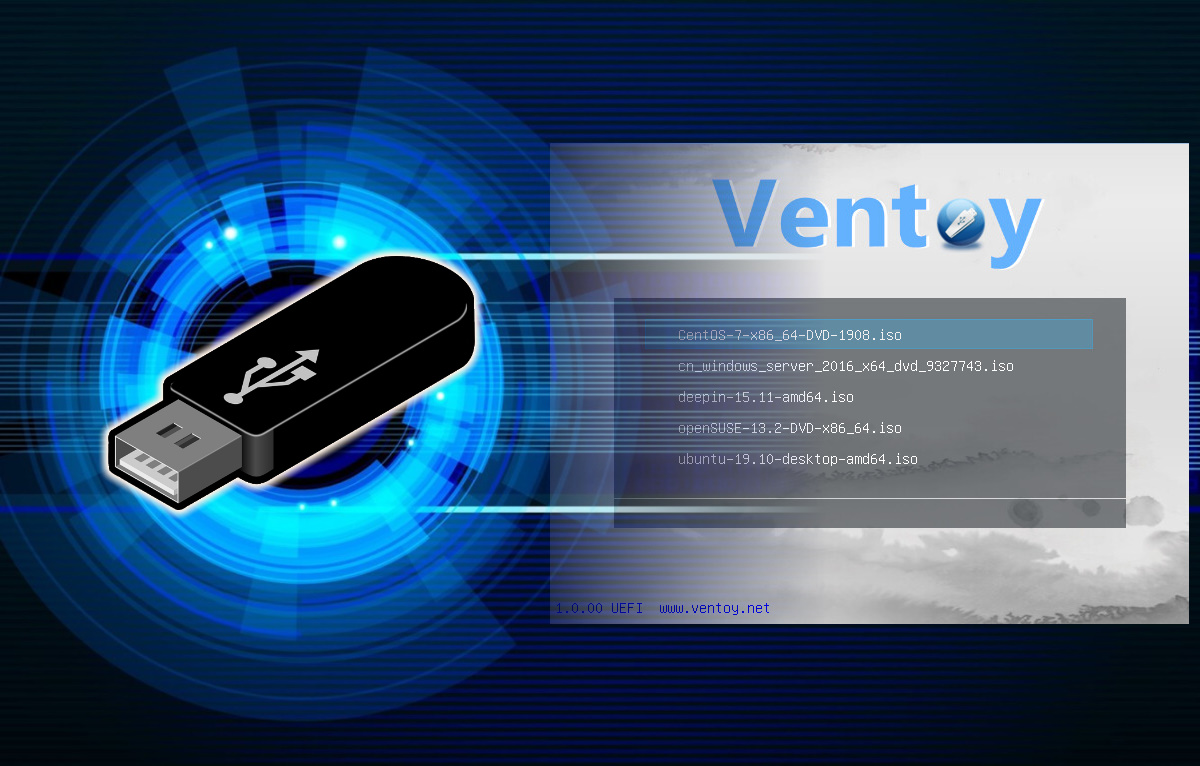
Брендинг Ventoy и среда загрузки мультизагрузочной USB

Открытый код · UEFI и BIOS

Одна флешка. Много ISO. Выбор ОС при загрузке.

Ventoy один раз подготавливает диск, после чего вы просто копируете на него файлы ISO, WIM, IMG, VHD(x) и EFI. Перезагрузка, пункт меню — и готово: не нужно перезаписывать флешку под каждый новый образ.

Этот сайт — независимое руководство на русском. Ventoy разрабатывает longpanda; всегда проверяйте загрузки по SHA-256 из официальной страницы загрузки Ventoy или примечаний к релизу.

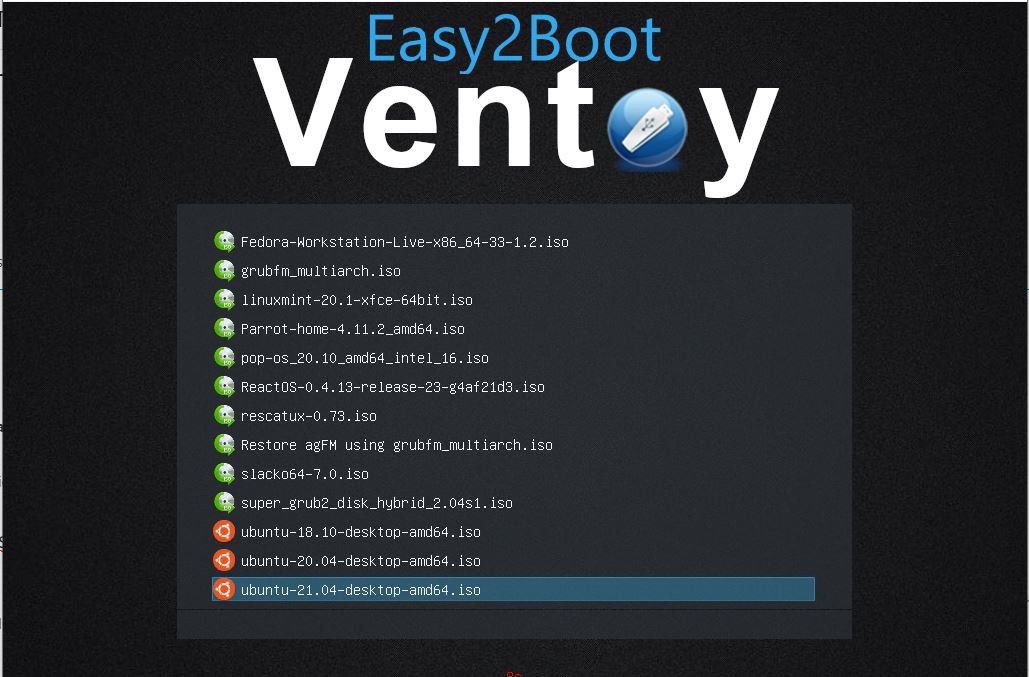
Меню Ventoy с несколькими ISO при запуске
При загрузке Ventoy показывает меню всех поддерживаемых файлов, скопированных на USB: дистрибутивы Linux, установщики Windows, спасательные диски и другое.
Одна загрузочная USB с несколькими образами систем
После первой установки обновить набор — просто перетащить файлы: добавляйте, переименовывайте или удаляйте ISO как обычные файлы на разделе данных.

Почему выбирают Ventoy

В отличие от записи по одному образу за раз, Ventoy опирается на простую идею: USB — это носитель, который ещё и загружается. Такой подход экономит время IT-специалистам, студентам и энтузиастам, которым нужно несколько live-систем или установщиков.

  • Мультизагрузка без перезаписи

    Ubuntu, Debian, Windows 11, memtest и спасательный ISO на одном диске. Меняйте файлы по необходимости — отдельный инструмент под каждый ISO не нужен.

  • Быстрые итерации

    Скачали nightly или точечный релиз — скопировали, перезагрузились. Удобно при тестировании дистрибутивов или наборе образов для класса.

  • UEFI и Secure Boot

    Ventoy поддерживает UEFI и Legacy BIOS. Secure Boot часто работает после регистрации ключа Ventoy или по документированной процедуре MOK — детали зависят от ПК и прошивки.

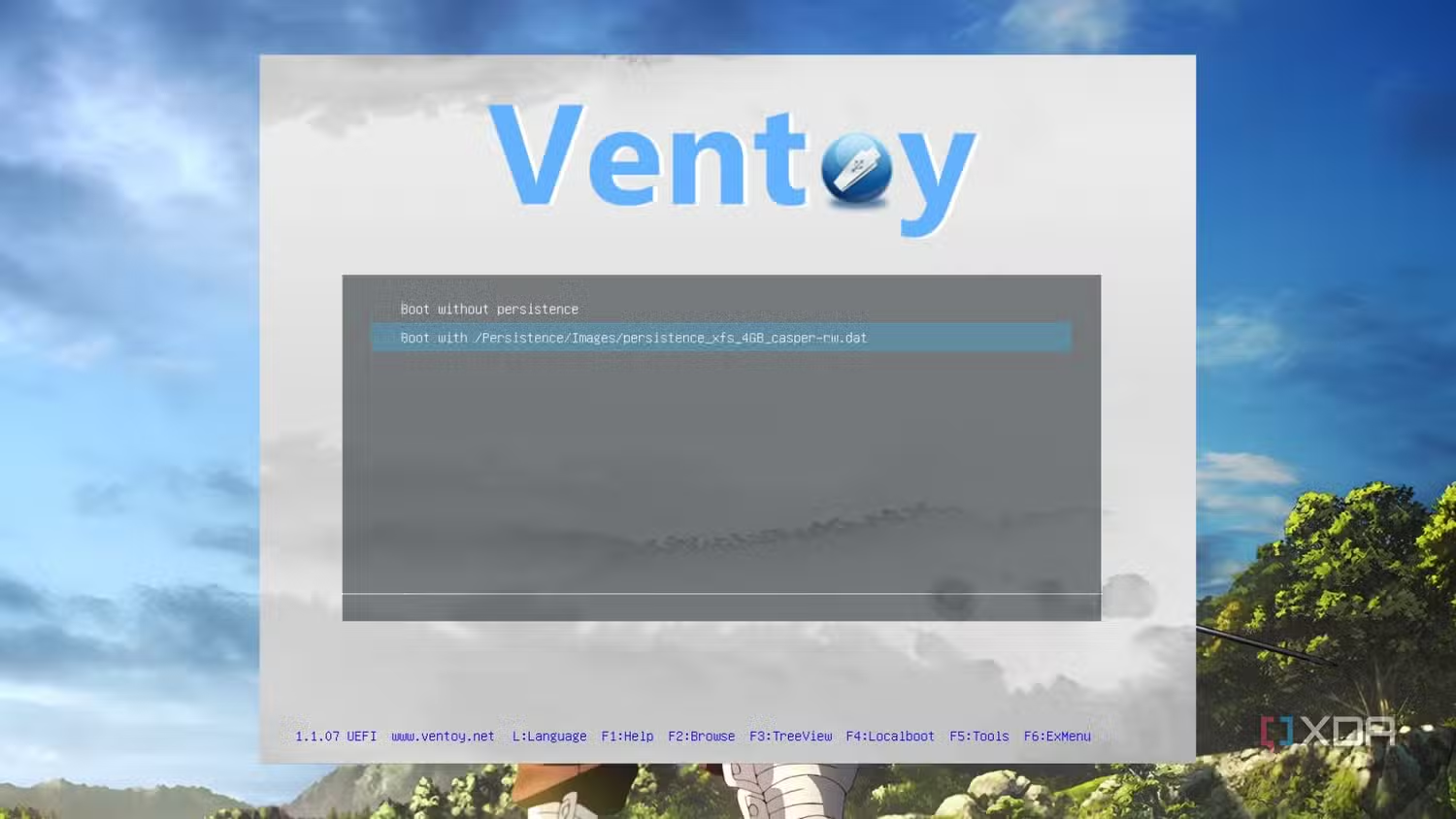
  • Опция сохранения данных для Ubuntu в Ventoy (виртуальная машина)

    Плагины и сохранение данных

    Дополнительные плагины добавляют темы, скрипты автоустановки и persistence для поддерживаемых Linux ISO — смотрите официальную документацию по плагинам для вашего дистрибутива.

Пользовательское меню загрузки Ventoy с графической темой
Плагины тем меняют вид меню — используйте официальные пакеты и документацию, чтобы обновления оставались совместимыми с вашей версией Ventoy.

Как это работает (в общих чертах)

  1. 1

    Установить Ventoy на USB

    Запустите установщик Ventoy (EXE в Windows или скрипт в Linux). Он размечает устройство: небольшой раздел EFI/загрузки для самого Ventoy и большой exFAT/NTFS/FAT32 для файлов.

  2. 2

    Копировать ISO как обычные файлы

    Через файловый менеджер. Можно использовать подпапки; Ventoy сканирует их в зависимости от версии и настроек. Очень большие файлы поддерживаются, если это позволяет ФС.

  3. 3

    Загрузка и выбор пункта

    Прошивка загружает Ventoy, который показывает меню, привязанное к вашим ISO. Выбранный образ доступен установщику или live-сессии без предварительной распаковки на флешку.

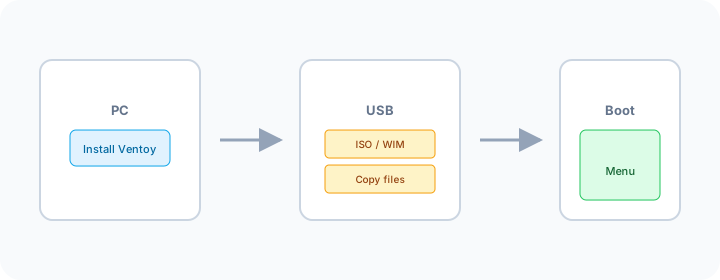
Схема: установка Ventoy с ПК, копирование ISO или WIM на USB, загрузка и выбор в меню Ventoy
Те же три шага: один раз установили Ventoy, скопировали образы на USB, перезагрузились и выбрали пункт — перезаписывать флешку под каждый новый ISO не нужно.

Требования и совместимость

Хост-ПК (где ставите Ventoy)

  • Windows (GUI-установщик) или Linux (shell-скрипты) — поддерживаемые дистрибутивы см. в официальной документации.
  • Права администратора или root для записи таблицы разделов на USB.
  • Флешка или внешний SSD/HDD; сначала сделайте резервную копию — установка стирает целевой диск.

Целевая машина (где грузитесь)

  • Прошивка UEFI или Legacy BIOS; на очень старых системах могут понадобиться дополнительные настройки.
  • У отдельных ISO свои ограничения (ОЗУ, GPU, TPM для Windows 11 и т.д.).
  • Всегда сверяйтесь с списком проверенных ISO Ventoy и примечаниями к релизу дистрибутива.

Безопасная загрузка Ventoy

Используйте карточку «Прямая загрузка» (новая ссылка при каждой загрузке страницы). Классические зеркала: SourceForge или карточка Gitee. Всегда сверяйте SHA-256 с официальной страницей Ventoy или выбранным зеркалом.

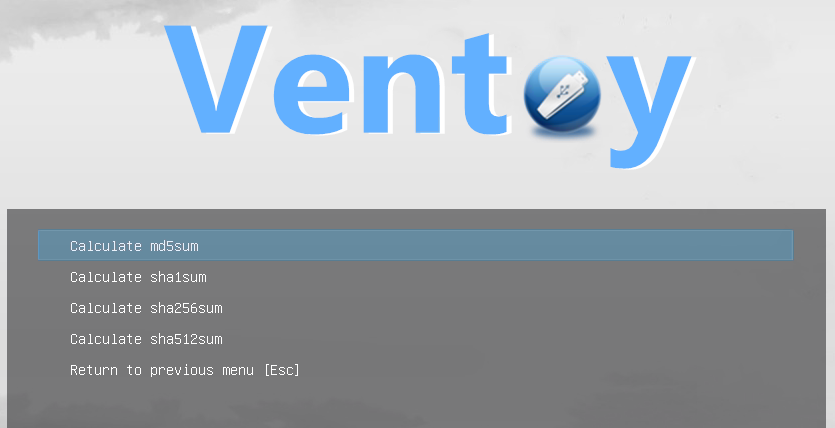
Пример проверки контрольной суммы SHA-256 для файла релиза Ventoy
Сверьте опубликованный SHA-256 (с ventoy.net или страницы релиза зеркала) локальной утилитой до распаковки или запуска установщика — так вы отсечёте повреждённые или подменённые загрузки.

Привычка безопасности

Не доверяйте случайным перезаливкам на файлообменниках. Предпочитайте SourceForge, Gitee или ссылки с ventoy.net/en/download.html. Проверяйте хеш при каждой новой версии.

Установка (кратко)

Windows (Ventoy2Disk.exe)

  1. Распакуйте ZIP с официального зеркала. Запустите Ventoy2Disk.exe от имени администратора.
  2. Выберите правильное USB-устройство (перепроверьте букву диска и размер).
  3. Выберите стиль разделов GPT или MBR под целевые ПК (для современного UEFI обычно GPT).
  4. Нажмите Install. После завершения скопируйте ISO на большой раздел.
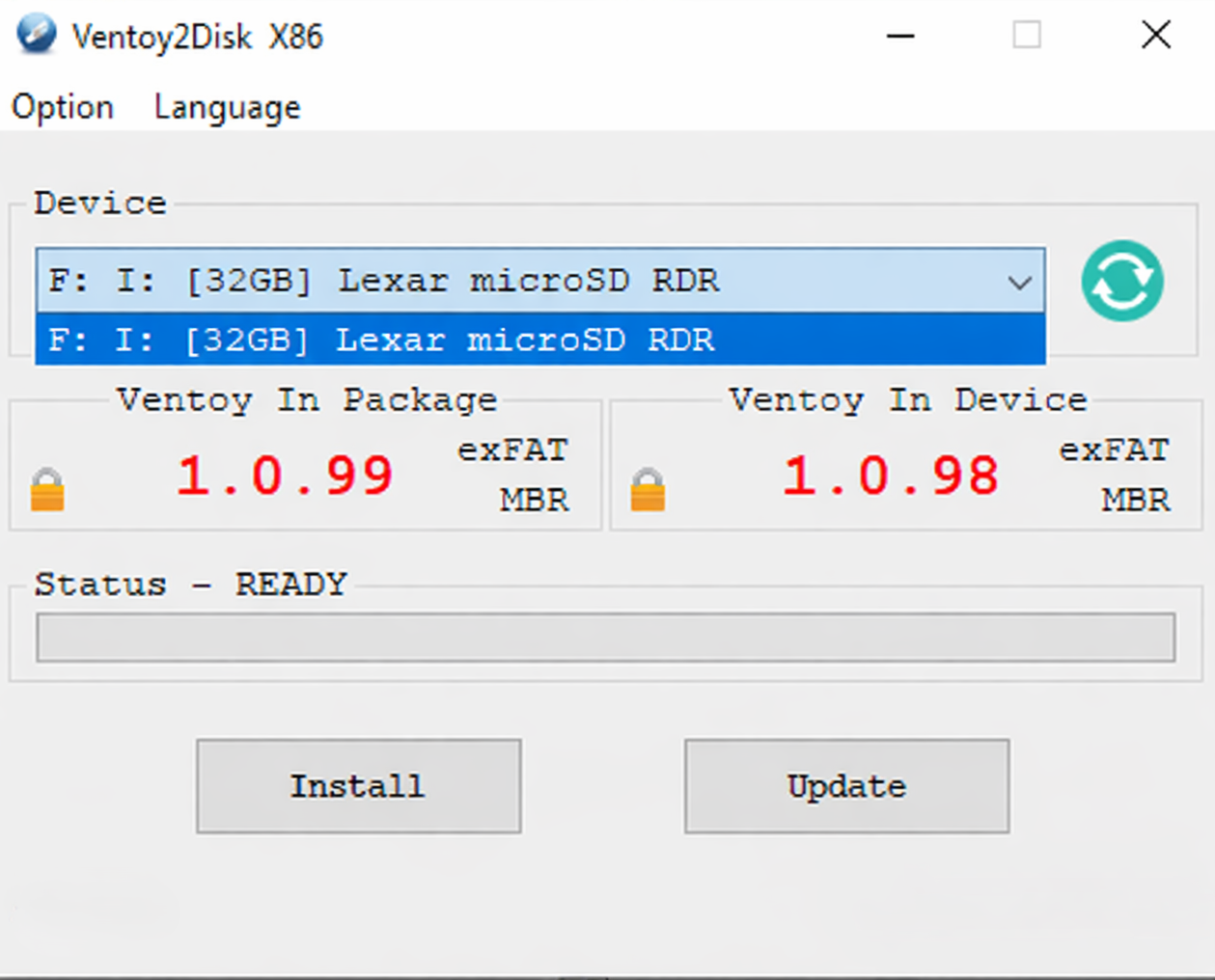
Ventoy2Disk.exe в Windows: выбор устройства, стиль разделов и установка

Полное окно Ventoy2Disk в Windows. Перед установкой ещё раз проверьте выбранное устройство.
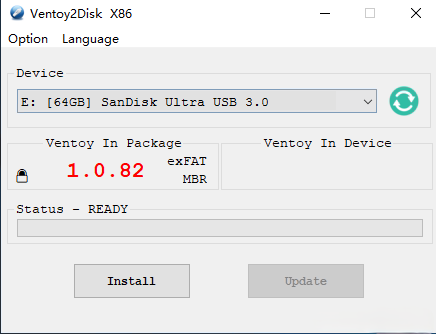
Компактный обзор GUI Ventoy2Disk

Linux (скрипт)

  1. Распакуйте пакет, откройте терминал в этой папке и выполните shell-скрипт (например sudo ./Ventoy2Disk.sh -i /dev/sdX — подставьте свой sdX, не угадывайте).
  2. Используйте lsblk, чтобы подтвердить блочное устройство перед стиранием.
  3. Смонтируйте раздел с данными и копируйте ISO через файловый менеджер или cp.

Типичные сценарии от пользователей

Ниже — обобщённые шаблоны из форумов и FAQ (перефразировано для ясности). Это не дословные цитаты; используйте как ориентир и сверяйтесь с железом и версией Ventoy.

«Обслуживаю небольшой офис. На одной флешке Ventoy — образ Windows, live Linux для дисков и ISO обновлений прошивок. Когда выходит новая ревизия Windows 11, меняю только один файл.»

Типичный IT / helpdesk

«Ноутбук нормально принимает только exFAT для больших ISO. Отформатировал раздел данных Ventoy по документации — и live Fedora с Ubuntu появились в меню.»

Выбор файловой системы

«Secure Boot блокировал Ventoy, пока не прошёл регистрацию MOK. После этого BitLocker и политики компании остались для внутреннего диска — изменилась только цепочка загрузки с USB.»

UEFI Secure Boot

«Один ISO давал чёрный экран, остальные работали. Обновил Ventoy до последнего релиза и в меню выбрал «совместимый» режим для этого ISO — помогло.»

Особенности отдельных ISO

Устранение неполадок

ПК грузится сразу во внутреннюю ОС, не в Ventoy

Откройте настройки прошивки (UEFI). Отключите «быструю загрузку» где уместно, включите загрузку с USB и поднимите USB выше внутреннего диска в порядке загрузки. На части плат нужно меню разовой загрузки (часто F8, F11 или F12).

Ошибка «Secure Boot» в UEFI

Прочитайте раздел Secure Boot в официальной документации Ventoy. Может понадобиться зарегистрировать ключ Ventoy, временно отключить Secure Boot только для установки или обновить прошивку. На корпоративных ноутбуках неподписанные загрузчики могут быть запрещены политикой.

ISO в меню есть, но установщик падает

Проверьте контрольную сумму ISO у поставщика. Попробуйте режимы GRUB2 или memdisk в Ventoy, если они есть для этой записи. Поищите на форуме Ventoy название дистрибутива + «Ventoy» и симптом — часто уже есть обходной путь.

В установщике выбран не тот диск

При установке ОС с Ventoy установщики по-прежнему показывают все диски. Никогда не форматируйте по ошибке USB с Ventoy. Внимательно читайте размеры; при сомнении отключите лишние диски.

Версия Ventoy и новый релиз дистрибутива

Ядра Linux и носители Windows меняются. Если совсем новый ISO не работает — сначала обновите Ventoy и проверьте снова. В новостях / changelog перечислены исправления по релизам.

Частые вопросы

Можно ли использовать Ventoy в коммерции бесплатно?
Ventoy с открытым исходным кодом (GPLv3+). Условия распространения смотрите в официальном репозитории.
Подойдёт ли та же флешка для Mac?
Ventoy ориентирован на загрузку в стиле PC (UEFI/BIOS). У Apple Silicon и Intel Mac другие цепочки загрузки; поведение «как для macOS» без отдельного изучения не гарантируется.
Ventoy против Rufus или balenaEtcher?
Rufus и Etcher сильны в записи одного образа. Ventoy удобен, когда часто меняете или накапливаете много ISO на одном диске. Многие держат оба типа инструментов.
Запустится ли Windows To Go или portable-приложения с того же раздела?
Большой раздел — обычное хранилище; портативные утилиты там можно держать. Отдельная тема — сценарии вроде Windows To Go: смотрите лицензирование Microsoft и документацию плагинов Ventoy.

Официальные ресурсы Ventoy

Эти ссылки ведут прямо к проекту Ventoy: проверка релизов, документация и поддержка сообщества.

Расширенный справочник — 33 темы

Разделы ниже раскрывают сценарии, железо, прошивку и пограничные случаи. Они дополняют (а не дублируют) обзор, возможности и основной FAQ выше.

Глоссарий терминов вокруг Ventoy

Образ ISO
Файл, представляющий оптический диск. Ventoy может загружать многие ISO без распаковки в отдельные файлы на USB.
WIM (Windows Imaging Format)
Файловый формат образов Microsoft. Часть средств восстановления и развёртывания поставляется как WIM; Ventoy может показывать поддерживаемые WIM рядом с ISO.
UEFI
Современная прошивка вместо классического BIOS. Использует GPT и часто Secure Boot. Ventoy поддерживает загрузку UEFI при правильной подготовке флешки.
Legacy BIOS / CSM
Режим совместимости, эмулирующий старый BIOS. Нужен на части старых ПК; Ventoy можно установить с разметкой MBR для более широкой поддержки legacy.
Persistence (Linux)
Сохранение изменений между перезагрузками на live USB. Поддерживается не каждым ISO; плагины Ventoy и настройки дистрибутива определяют наличие persistence.
MOK / ключи Secure Boot
Регистрация Machine Owner Key позволяет доверять загрузчику при Secure Boot. Следуйте официальной документации Ventoy — неверные шаги могут заблокировать вход до сброса ключей.

GPT и MBR: что выбрать при установке Ventoy

GPT (GUID Partition Table) естественно сочетается с ПК на UEFI за последнее десятилетие. Поддерживает большие диски и много разделов. MBR (Master Boot Record) — старая схема; она ещё актуальна, если ту же флешку нужно грузить на очень старых системах без UEFI или прошивка капризна к гибридным схемам.

Если парк в основном ноутбуки и ПК с UEFI примерно с 2012 года, обычно берут GPT. Если поддерживаете лабораторию с одним BIOS или промышленный ПК, убедитесь, что машины вообще умеют грузиться с USB — иногда нужна новая прошивка или другой порт.

  • Переустановка Ventoy с другой схемой стирает флешку — сначала сохраните ISO в другое место.
  • Установщики Windows могут менять внутренние диски сами по себе; Ventoy не трогает внутренний накопитель, пока вы сами не запустите установщик и не подтвердите разрушительные действия.

exFAT, NTFS или FAT32 на разделе с данными

Большой раздел с ISO ведёт себя как обычное хранилище. exFAT обходит лимит FAT32 в 4 ГиБ на файл и хорошо читается в Windows и многих Linux — удобно для крупных образов Windows. NTFS родна для Windows и хорошо держит большие файлы; в live Linux NTFS то читается/пишется стабильно, то только чтение без драйверов. FAT32 максимизирует совместимость со старой прошивкой, но ломается, если один файл больше 4 ГиБ.

При сомнениях смотрите документацию Ventoy для вашей версии: список ФС и поведение по умолчанию меняются между релизами.

Дистрибутивы Linux и поведение ISO (общие закономерности)

Установщики семейства Debian часто рано опрашивают прошивку и диски; если ISO падает только в Ventoy, попробуйте в меню пункт «безопасная графика» или «совместимость». У rolling вроде Arch часто обновляют ядро — сочетайте с актуальной сборкой Ventoy. У Ubuntu и Fedora меняется раскладка live между LTS и промежуточными релизами; всегда проверяйте контрольные суммы после загрузки.

Специализированные security/forensics-дистрибутивы могут предполагать только чтение с носителя или особые метки разделов. Читайте заметки дистрибутива по Ventoy, если загрузка замирает на initramfs.

Установочные носители Windows 10 и 11

Потребительские образы Microsoft крупные; убедитесь, что ФС раздела данных Ventoy принимает такой размер файла. Windows Setup по-прежнему спрашивает, куда ставить систему — перепроверьте, что цель — внутренний NVMe или SSD, а не USB с Ventoy. Обновления функций и новые сборки слегка меняют интерфейс установщика; скриншоты в сети могут не совпадать пиксель в пиксель.

Требования TPM и Secure Boot для Windows 11 контролирует Setup, а не Ventoy. Если установка не идёт дальше — сначала настройте прошивку на целевом ПК.

Защита внутренних дисков при установке ОС

Ventoy лишь организует пункты загрузки; запускаемые установщики — стороннее ПО с полным доступом к дискам. Привычка: перед стартом записать ёмкость и модель внутреннего диска. Отключайте вторые диски при рискованном разбиении, если позволяет корпус. На ноутбуках с одним диском перечитывайте каждый диалог подтверждения дважды.

«Стереть диск» и «Форматировать» считайте необратимыми. При сомнении остановитесь и сфотографируйте карту разделов.

Флешки, боксы и ожидания по скорости

USB 2.0 подходят для небольших Linux-образов, но копирование многогигабайтных ISO ощущается медленным. Накопители USB 3.x с качественными контроллерами сокращают ожидание при обновлении библиотеки. Внешние SSD в боксах могут обгонять HDD и пережить дорогу лучше дешёвых флешек — удобно консультантам, кто пересобирает флешки каждую неделю.

Избегайте хабов с недостаточным питанием во время установки; обрыв связи посреди записи может повредить файлы на флешке.

Чек-лист прошивки до обвинения Ventoy

  1. Отключите «быструю загрузку» и похожие режимы, пропускающие перечисление USB.
  2. Уточните, нужен CSM/Legacy или чистый UEFI — согласуйте со схемой разделов Ventoy.
  3. Обновите BIOS/UEFI, если вендор даёт исправления безопасности и USB для вашей модели.
  4. Попробуйте другой порт USB (задние на башнях часто стабильнее по питанию).
  5. Один раз сбросьте прошивку к заводским настройкам, если достались чужие неизвестные твики.

Обновление Ventoy без потери библиотеки ISO

Многие копируют ISO в резерв на другой диск, обновляют Ventoy на месте по официальной инструкции и возвращают ISO. Пути обновления зависят от версии — читайте примечания к релизу. После обновления проверьте одну live Linux и один установщик Windows, прежде чем полагаться на флешку в поездке.

Сценарии IT: классы, ремонтные столы, выездные инженеры

В школах можно стандартизировать один одобренный образ Ventoy на тележку ноутбуков, меняя только папку ISO каждый семестр. В сервисах держат диагностический Linux, тесты памяти и фирменные recovery на одном качественном диске. Выездным техникам помогают прочный бокс и распечатанный список контрольных сумм в кейсе — проверка офлайн, когда нет сотовой сети.

Гигиена цепочки поставок: хеши, зеркала, доверие

Качайте Ventoy только с SourceForge, Gitee или по ссылкам на ventoy.net. Сравнивайте SHA-256 после каждой загрузки. Для ISO сверяйтесь с опубликованным дайджестом поставщика — многие проекты дополнительно подписывают релизы GPG.

Если зеркало «подозрительно быстрое» или отдаёт exe по HTTP с незнакомого домена — прервите и повторите с официального зеркала.

Производительность: время загрузки, меню и огромные файлы

Время загрузки меню растёт с числом и глубиной сканируемых папок — раскладывайте ISO по понятным верхнеуровневым каталогам, если файлов сотни. Очень крупные образы нагружают и USB, и стек USB в прошивке; терпение при первой загрузке — норма.

Офлайн-установки и пакеты драйверов

Корпоративные сети иногда блокируют Windows Update при развёртывании. Держите сетевые или storage-драйверы вендора на разделе Ventoy отдельными ISO или папками, но не смешивайте неподписанные сборки с сомнительных форумов с промышленными машинами.

Сценарии восстановления: BitLocker, образы дисков, криминалистика

Когда ноутбук не грузит Windows, live Linux с Ventoy может смонтировать тома только для чтения — не пишите, пока не ясен статус BitLocker. Криминалистические дистрибутивы предполагают законное разрешение; используйте только в рамках политики.

Чем Ventoy отличается от других подходов к мультизагрузке

Подход Сильная сторона Типичный компромисс
Ventoy Подстановка ISO/WIM, частые обновления Экзотические образы иногда требуют настроек по пункту меню
Инструменты «один образ» (напр. Rufus) Просто, одна задача за раз Перезапись при каждой смене образа
Самодельная USB только на GRUB Тонкий контроль Больше ручного обслуживания

Сравнение иллюстративное; возможности инструментов со временем меняются.

Дополнительные вопросы

Можно ли запускать установщик Ventoy с сетевой шары только для чтения?
Сначала распакуйте релиз на локальный диск. Запуск с нестабильных шаров грозит неполной записью на USB.
Заменяет ли Ventoy GRUB на внутреннем диске?
Нет — Ventoy живёт на съёмном устройстве. Внутренние загрузчики меняются только если вы запустите другой установщик ОС и укажете правки внутренних разделов.
Почему антивирус убирает файлы Ventoy в карантин?
Загрузочные утилиты иногда срабатывают на эвристике. Проверяйте хеши официальных релизов и оформляйте исключения по процессу организации — не отключайте защиту бездумно.
Можно ли зашифровать всю флешку с Ventoy?
Полное шифрование диска плохо сочетается с тем, как Ventoy отдаёт ISO при загрузке. Изучите документацию и форумы перед нестандартными схемами.

OEM-ноутбуки: типичные схемы Lenovo, Dell, HP

В бизнес-линейках часто есть «boot guard» или свои политики прошивки. IT может белым списком разрешать только часть загрузчиков — согласуйте с администратором до Ventoy на корпоративном железе. У потребительских линий обычно есть разовая загрузка по клавише, но её прячут за «дополнительными параметрами» запуска Windows.

Проверка ISO Ventoy в виртуальных машинах

Гипервизоры могут грузиться с физического USB, проброшенного в ВМ — удобно для быстрой проверки без перезагрузки «железа». Нюансы проброса различаются: отдайте ВМ целую флешку, а не один раздел, если иное не сказано в документации.

Автоматизация и скрипты при копировании ISO

Команды иногда скриптуют копирование ISO с сетевой шары на раздел Ventoy ночью. Используйте надёжные копировщики с проверкой размера после передачи и логируйте сбои — незаметные обрывы копирования дают загадочные ошибки загрузки.

Резервное копирование перед переразметкой

Установщик Ventoy уничтожает данные на целевом USB. Всё, что не сохранено отдельно, пропадёт. Если на флешке были личные файлы — сначала синхронизируйте в облако или на второй диск.

LUKS, BitLocker и загрузочные носители

Ventoy отдаёт содержимое ISO; расшифровка томов по-прежнему задача загружаемой ОС. Если нужно спасти диски с BitLocker, имейте ключи восстановления до загрузки live-среды.

ARM64 UEFI и ISO разной архитектуры

Часть ARM-ноутбуков использует UEFI с ACPI или DeviceTree — совместимости с обычными x86 ISO нет. Качайте установочные образы именно под ARM. Роль Ventoy та же: он направляет загрузку к выбранному файлу, но архитектура образа должна совпадать с CPU.

Особые случаи Legacy BIOS

Старые системы могут ограничивать размер загрузочного USB или требовать трюки в духе ZIP-дисков. Если BIOS показывает только «USB-FDD» и «USB-HDD», экспериментируйте один раз с документацией под рукой — промах здесь стоит часов.

Как просить помощь на форуме без шума

Укажите версию прошивки, версию Ventoy, стиль разделов, точное имя ISO и статус проверки контрольной суммы. Скриншоты меню Ventoy помогают; размытые фото чужих ошибок — нет. Ищите перед дублированием тем.

Как читать списки изменений Ventoy с пользой

В релизах часто отмечают семейства ISO, правки Secure Boot или ФС. Прочитайте весь текст, не только заголовок, прежде чем списывать ошибку пользователя на регрессию, уже исправленную вверх по потоку.

Зеркала, CDN и целостность загрузки

Артефакты на SourceForge, Gitee и других официальных зеркалах могут распространяться с задержкой после публикации. Если хеши не сходятся, возможно, вы поймали недокачку — очистите кэш браузера, повторите или смените зеркало до багрепорта.

WIM, VHD(x) и EFI помимо классических ISO

Ventoy заявляет поддержку нескольких типов полезной нагрузки. У каждого оговорки: сценарии VHD могут предполагать Hyper-V или особые загрузчики; EFI должны совпадать с архитектурой прошивки. Сверяйтесь с официальными таблицами совместимости для вашей версии Ventoy.

Темы, фоны и оформление меню

Темы сообщества делают меню понятнее для нетехнических пользователей — подписывайте пункты ясно («Windows 11 24H2», «MemTest», «Ubuntu 24.04»). После обновления темы проверьте читаемость текста и в UEFI, и в legacy, если поддерживаете оба пути.

Файлы persistence: размер и обслуживание

Заложите достаточно места под обновления пакетов в persistent live — маленькие файлы persistence быстро заполняются. Периодически чистите кэши пакетов на томе persistence средствами live-среды.

Расширенная последовательность диагностики

  1. Убедитесь, что USB грузится на второй машине — отсекаются баги прошивки одного ПК.
  2. Понизьте или повысьте Ventoy по одному релизу, чтобы локализовать регрессии.
  3. Проверьте с минимальным ISO (небольшой Linux), чтобы отделить сбои изображения.
  4. Сфотографируйте порядок загрузки и состояние Secure Boot (без публичных серийников).
  5. Откройте тему на форуме со структурированными данными, а не с «не работает».

Краткий справочник аббревиатур

  • CSM — Compatibility Support Module (слой legacy BIOS в прошивке UEFI).
  • ESP — EFI System Partition (раздел FAT, который читает прошивка первым).
  • PXE — загрузка по сети (не про Ventoy, но встречается в IT-обсуждениях).
  • TPM — Trusted Platform Module (требования Windows 11).

Чек-лист перед загрузкой (привычка к печати)

  • Записана версия Ventoy; контрольные суммы ISO проверены.
  • USB подписаны наклейкой, если носите несколько флешек.
  • Продуман путь восстановления BitLocker или FileVault при работе с чужими машинами.
  • Подключён блок питания для обновления прошивки или долгих установок.

Куда дальше на ventoy.net

Сочетайте эту страницу с официальным списком плагинов, проверенным списком ISO и архивом новостей. Советы с форумов переводите осторожно — железо 2014 и 2024 ведёт себя по-разному даже при похожих симптомах.

Рекомендуемый путь для новичков

  1. Установите Ventoy на запасную флешку, которую не жалко стереть.
  2. Добавьте один live Linux ISO и один установщик Windows; проверьте загрузку обоих.
  3. Подключайте persistence и темы только когда база стабильна.
  4. Запишите свои особенности (модели ноутбуков, нужные клавиши прошивки) в личную заметку «на будущее».

Здесь заканчивается расширенный блок; выше — загрузка, установка и основное устранение неполадок.