Ventoy Ventoy
DL
Ventoy マルチブートUSBツールのブランディングと起動環境

オープンソース · UEFI と BIOS

USBは1本。ISOは多数。起動時にOSを選ぶ。

Ventoyはドライブを一度だけ初期化し、その後はISO、WIM、IMG、VHD(x)、EFIファイルを普通にコピーするだけです。再起動してメニューから選べばよく、新しいイメージのたびにスティックを書き直す必要はありません。

本サイトは独立した日本語ガイドです。Ventoyはlongpanda氏により開発されています。ダウンロードは必ず公式Ventoyダウンロードページまたはリリースノートに掲載のSHA-256ハッシュで検証してください。

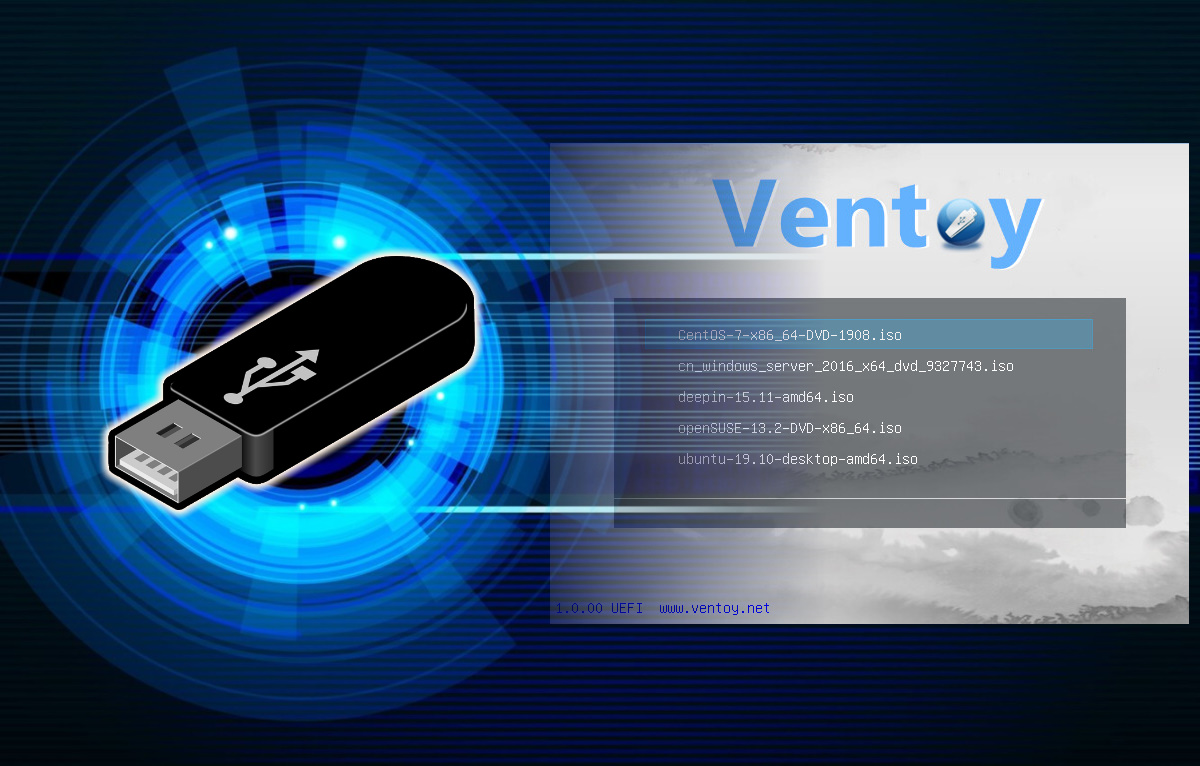
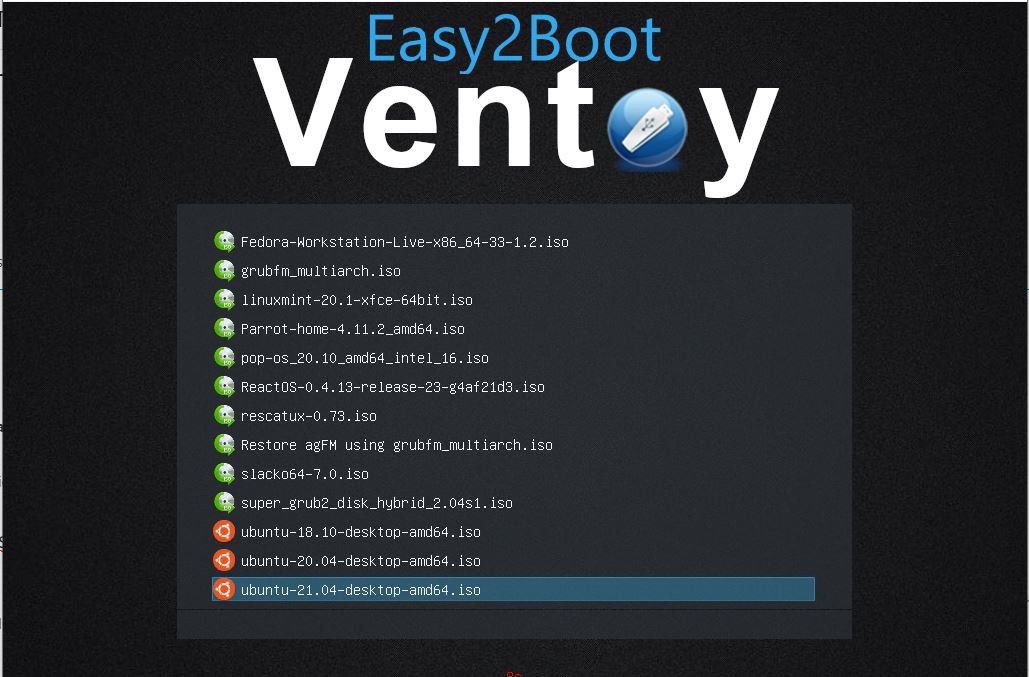
起動時に複数のISOが表示されるVentoyのマルチブートメニュー
起動すると、USBにコピーした対応ファイルがメニューに並びます。Linuxディストリビューション、Windowsインストーラ、レスキューディスクなどに対応します。
複数のシステムイメージを載せた単一のブータブルUSBとしてのVentoy
初回インストール後は、ツールの更新もドラッグ&ドロップで足ります。データ領域上のISOは通常のファイルと同様に追加・名前変更・削除できます。

Ventoyが選ばれる理由

1枚ずつイメージを書き込む方式と比べ、Ventoyの考え方はシンプルです。USBを「起動もできるストレージ」として扱う。複数のライブ環境やインストーラを行き来するIT担当者、学生、趣味利用者にとって時間の節約になります。

  • 再イメージング不要のマルチブート

    Ubuntu、Debian、Windows 11、memtest、リカバリ用ISOを同じドライブに置けます。必要に応じてファイルを入れ替え、ISOごとに別ツールは不要です。

  • 素早い試行錯誤

    ナイトリーやポイントリリースをダウンロードしてコピーし、再起動するだけ。ディストリの検証や教室用イメージ集の作成に向きます。

  • UEFIとセキュアブート

    VentoyはUEFIとLegacy BIOSの両方に対応します。セキュアブートは、Ventoyの鍵を登録するか文書化されたMOK手順に従うと多くの場合利用できます。詳細は機種とファームウェアにより異なります。

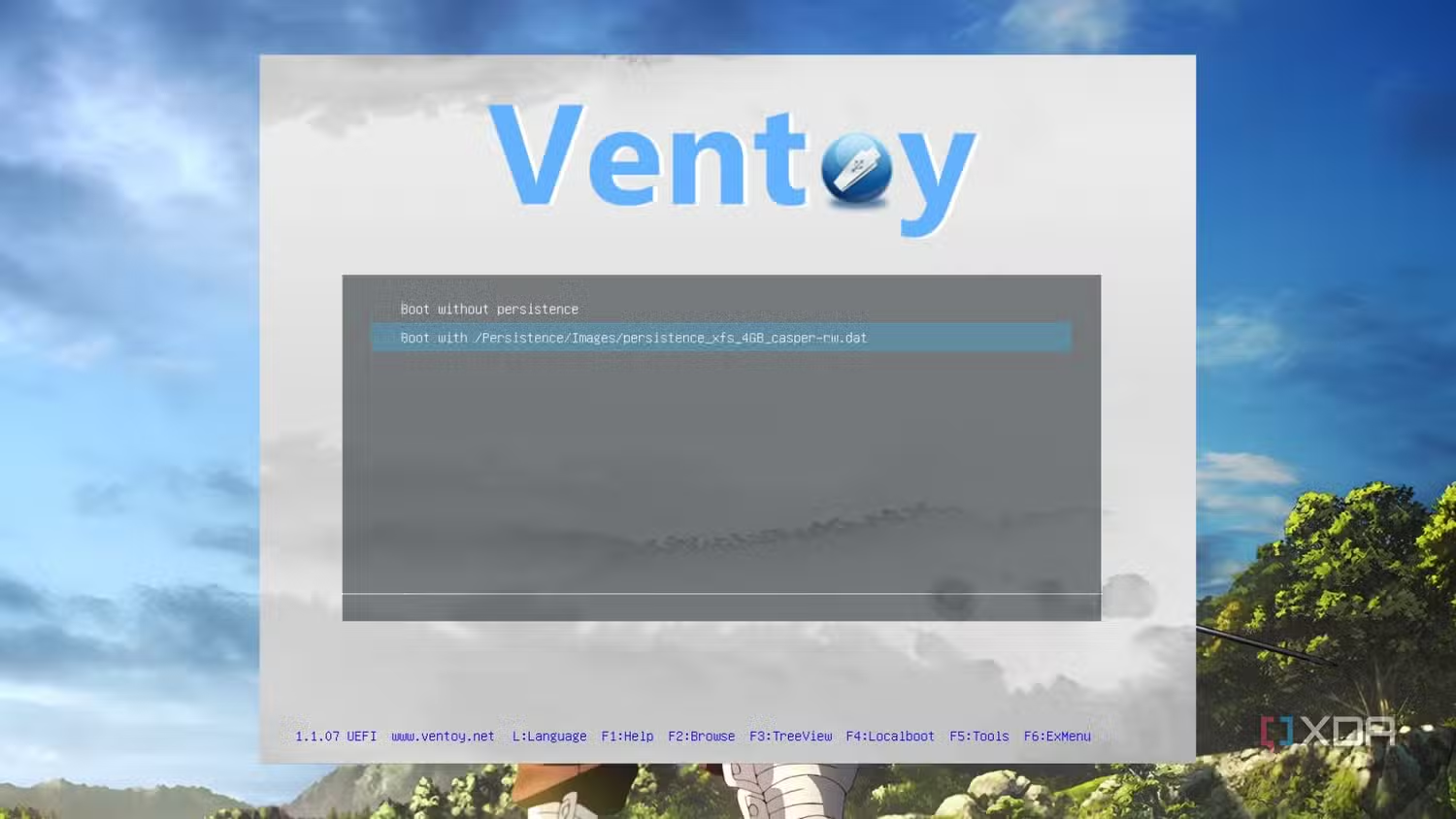
  • 仮想マシン上で表示されたUbuntu向けVentoyの永続化オプション

    プラグインと永続化

    オプションのプラグインでテーマ、自動インストールスクリプト、対応Linux ISOの永続化などを拡張できます。ディストリごとに公式プラグイン文書を確認してください。

グラフィカルテーマを適用したカスタムVentoyブートメニュー
テーマ用プラグインでデフォルトのメニュー外観を置き換えられます。Ventoyのバージョンと互換性を保つため、公式パックとドキュメントを利用してください。

仕組み(概念)

  1. 1

    USBにVentoyをインストール

    Ventoyインストーラ(Windowsの実行ファイルまたはLinuxのスクリプト)を実行します。デバイスは分割され、Ventoy本体用の小さなEFI/ブート領域と、ファイル用の広いexFAT/NTFS/FAT32領域が作られます。

  2. 2

    ISOを通常ファイルのようにコピー

    ファイルマネージャを使います。サブフォルダに整理できます。Ventoyのバージョンと設定によりスキャンされます。ファイルシステムが許す限り非常に大きなファイルも扱えます。

  3. 3

    起動して項目を選択

    ファームウェアがVentoyを読み込み、ISOに対応するメニューを表示します。選んだイメージは、先にスティックへ展開せずにOSインストーラやライブセッションに渡されます。

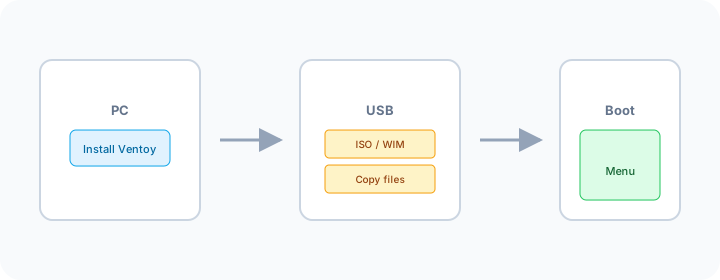
図:PCからVentoyをインストールし、USBにISOやWIMをコピーしてから起動しVentoyメニューから選択する
手順は3つとも同じです。Ventoyを一度入れ、USBにイメージをコピーし、再起動して選ぶ。新しいISOのたびに書き直す必要はありません。

要件と互換性のメモ

ホストPC(Ventoyを入れる側)

  • Windows(GUIインストーラ)またはLinux(シェルスクリプト)。対応ディストリは公式ドキュメントを参照。
  • USBデバイスにパーティションテーブルを書き込むには管理者権限またはrootが必要です。
  • USBメモリまたは外付けSSD/HDDを使用。データは事前にバックアップを。インストールは対象ディスクを消去します。

起動先マシン

  • UEFIまたはLegacy BIOS。ごく古い機種では追加の調整が必要な場合があります。
  • ISOごとに要件(RAM、GPU、Windows 11のTPMなど)も異なります。
  • Ventoyの動作確認済みISO一覧と、各ディストリのリリースノートを確認してください。

Ventoyを安全にダウンロード

「直接ダウンロード」カードをご利用ください(ページを開くたびに新しいリンク)。従来のミラー:SourceForge、またはGiteeカード。SHA-256は必ず公式Ventoyダウンロードページまたは利用したミラーの値と照合してください。

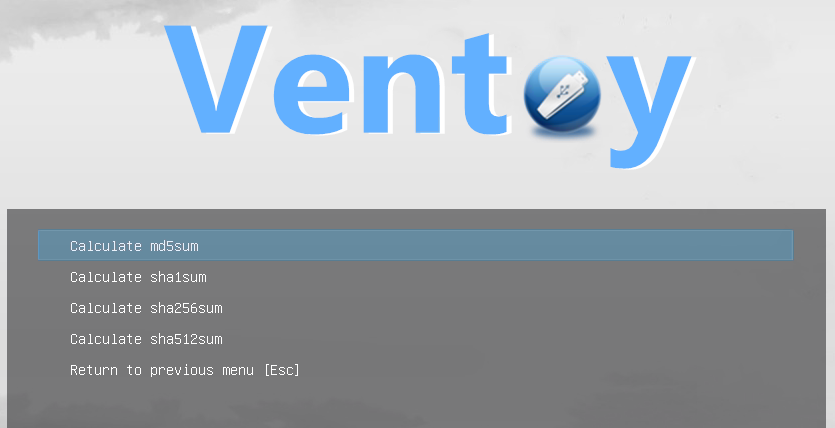
VentoyリリースファイルのSHA-256検証の例
展開やインストーラ実行の前に、公開されているSHA-256(ventoy.netまたはミラーのリリースページ)とローカルのチェックサムツールで照合してください。破損や改ざんを防げます。

セキュリティの習慣

ファイルホスト上の無断再アップロードは信用しないでください。SourceForge、Gitee、またはventoy.net/en/download.htmlに記載のリンクを優先してください。新しいバージョンを取得するたびにハッシュを確認してください。

インストールの概要

Windows(Ventoy2Disk.exe)

  1. 公式ミラーからZIPを展開し、Ventoy2Disk.exeを管理者として実行します。
  2. 正しいUSBデバイスを選択します(ドライブ文字と容量を必ず再確認)。
  3. 起動先PCに合わせてGPTまたはMBRを選びます(近年のUEFI機ではGPTが一般的)。
  4. 「インストール」をクリック。完了後、大きい領域にISOファイルをコピーします。
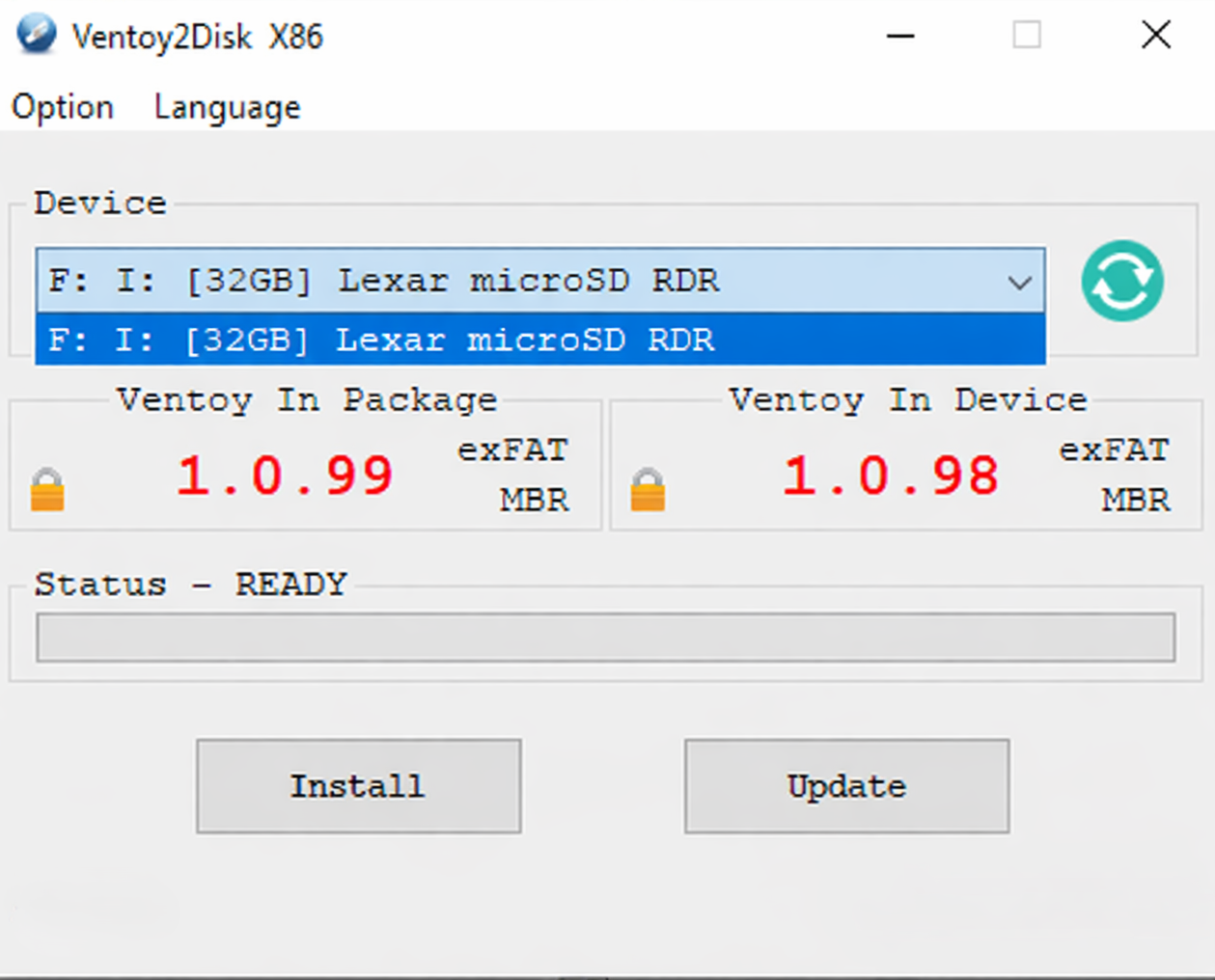
Windows上のVentoy2Disk.exe:デバイス選択、パーティション形式、インストール操作

Windows上のVentoy2Diskのウィンドウ全体。インストール前に選択デバイスを再確認してください。
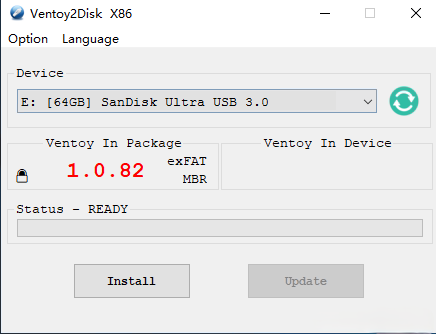
Ventoy2DiskのコンパクトなGUIの概要

Linux(スクリプト)

  1. パッケージを展開し、そのフォルダでターミナルを開き、付属のシェルスクリプトを実行します(例:sudo ./Ventoy2Disk.sh -i /dev/sdXsdXは自分のデバイスに置き換え、推測で実行しないこと)。
  2. 消去する前にlsblkでブロックデバイスを確認します。
  3. データ領域をマウントし、ファイルマネージャまたはcpでISOをコピーします。

利用者がよく語ること(例)

以下はフォーラムやFAQでよく見られるパターンを要約したものです(特定個人の引用ではありません)。ハードウェアとVentoyのバージョンに合わせて確認してください。

「小さなオフィスのサポートをしている。1本のVentoyにWindowsイメージ、ディスク確認用のLinuxライブ、ファームウェア更新用ISOを載せている。Windows 11の改訂が出たらファイルを1つ差し替えるだけ。」

典型的なIT/ヘルプデスクの流れ

「大きなISOにはノートPCがexFATしか好まない。ドキュメントを確認してVentoyのデータ領域をそのようにフォーマットしたら、FedoraとUbuntuのライブが両方メニューに出た。」

ファイルシステムの選択

「MOKの登録手順を踏むまでセキュアブートがVentoyを止めた。その後もBitLockerや社内ポリシーは内蔵ドライブに適用され、変わったのはUSBのチェーンだけ。」

UEFIセキュアブート

「あるISOだけ黒画面で失敗し、他は動いた。Ventoyを最新に上げ、VentoyメニューでそのISOの『互換』モードを試したら解決した。」

ISOごとの癖

トラブルシューティングと対処

PCがVentoyではなく内蔵OSに直行する

ファームウェア設定(UEFI)を開きます。該当する場合は「高速起動」を無効にし、USBブートを有効にし、ブート順でUSBを内蔵ディスクより上にします。マザーボードによってはワンタイムのブートメニュー(多くはF8、F11、F12)が必要です。

UEFIで「セキュアブート」エラー

公式ドキュメントのセキュアブートの章を読んでください。Ventoyの鍵を登録する、インストール専用に一時的にセキュアブートを無効にする、ファームウェアを更新する、などが必要になる場合があります。社内管理のノートPCは未署名ブートローダを全面的に拒否する場合があります。

メニューには出るがインストーラが落ちる

配布元のISOチェックサムを確認してください。その項目にGRUB2memdiskモードがあれば試します。Ventoyフォーラムでディストリ名と「Ventoy」と症状を検索すると、既に回避策が書かれていることが多いです。

インストーラで間違ったディスクを選んだ

VentoyからOSをインストールする場合も、インストーラは全ディスクを表示します。誤ってVentoyのUSBをフォーマットしないでください。絶対に容量の表示を確認し、迷うなら余計なドライブは外します。

Ventoyのバージョンと新しいディストリリリース

LinuxカーネルとWindowsメディアは変化し続けます。真新しいISOで失敗したら、まずVentoyを更新して再試行してください。公式ニュース/変更履歴にリリースごとの修正が記載されています。

よくある質問

商用利用は無料ですか?
Ventoyはオープンソース(GPLv3+)です。再配布条件は公式リポジトリのライセンスを確認してください。
同じスティックをMacで使えますか?
VentoyはPC向けのUEFI/BIOSブートを想定しています。Apple SiliconとIntel Macはブートチェーンが異なり、追加調査なしにmacOS向けの挙動を期待しないでください。
RufusやbalenaEtcherとの違いは?
RufusとEtcherは1枚のイメージを書き込むのに得意です。Ventoyは1本のドライブに多数のISOを頻繁に入れ替える場合に強みがあります。多くの人は両方を用意しています。
Windows To Goやポータブルアプリは同じ領域で動きますか?
大きい領域は通常のストレージとして使え、ポータブルツールを置くこともできます。Windows To Go風の構成は別途の話題です。該当する場合はMicrosoftのライセンスとVentoyのプラグイン文書に従ってください。

公式のVentoyリソース

Ventoyプロジェクト本体へ直接つながるリンクです。リリースの確認、ドキュメントの参照、コミュニティサポートにご利用ください。

拡張リファレンス — 33の深掘りトピック

以下はワークフロー、ハードウェア、ファームウェア、境界事例を広げます。上の概要・機能・主要FAQの補足であり、繰り返しではありません。

Ventoy周辺で出てくる用語

ISOイメージ
光学ディスクの内容を表すファイル形式です。Ventoyは多くのISOを、USB上に展開せずにブートできます。
WIM(Windows Imaging Format)
Microsoftのファイルベースのイメージ形式です。復旧・展開ツールがWIMで配布されることがあり、Ventoyは対応するWIMをISOと並べて一覧表示できます。
UEFI
従来のBIOSに代わる近代的なファームウェアです。GPTパーティションとセキュアブートをよく使います。スティックの準備が正しければVentoyはUEFIブートに対応します。
Legacy BIOS / CSM
古いBIOSの挙動をエミュレートする互換モードです。古いPCで必要になることがあります。MBRレイアウトでVentoyを入れるとレガシー対応が広がります。
永続化(Linux)
ライブUSB上の変更を再起動後も残すことです。すべてのISOが対応するわけではなく、Ventoyのプラグインとディストリ固有の構成が可否を決めます。
MOK / セキュアブートの鍵
Machine Owner Keyの登録により、セキュアブート下でブートローダを信頼できます。公式Ventoyの手順に従ってください。誤った操作は鍵をリセットするまでロックアウトの原因になります。

GPTとMBR:Ventoyインストール時の選び方

GPT(GUID Partition Table)はここ十数年のUEFI機と相性が良く、大容量ディスクや多数のパーティションに適しています。MBR(Master Boot Record)は古い方式で、UEFIがない古い環境で同じスティックを起動する場合や、ハイブリッド構成に難癖をつけるファームウェアでは依然として意味があります。

対象がおおむね2012年以降のUEFIノート/デスクトップならGPTが標準です。レガシー実験室や産業用PCのBIOSのみ環境を維持しているなら、そもそもUSBブートが可能か(ファーム更新や別のUSBポートが必要か)を確認してください。

  • 異なる方式でVentoyを入れ直すとスティックは消去されます。先にISOを別媒体へバックアップしてください。
  • Windowsインストーラは内蔵ディスクを独自に変換することがあります。Ventoyは内蔵ドライブを勝手に書き換えません。別OSのインストーラで破壊的な手順を確認した場合を除きます。

データ領域のexFAT、NTFS、FAT32の選び方

ISOを置く大きい領域は普通のストレージのように振る舞います。exFATはFAT32の4 GiB制限を避け、Windowsと多くのLinuxデスクトップで読みやすく、大きなWindowsイメージに向きます。NTFSはWindowsネイティブで大容量ファイルに強い一方、Linuxライブでは読み書きの可否が環境によります。FAT32は古い環境との互換は最大ですが、単一ファイルが4 GiBを超えると使えません。

迷ったら、使用中のVentoyリリースのドキュメントを確認してください。対応ファイルシステムと既定動作はバージョンで変わることがあります。

LinuxディストリビューションとISOの挙動(一般的な傾向)

Debian系インストーラは早い段階でファームウェアやディスクを調べます。Ventoyだけで失敗する場合は、メニューから「セーフグラフィックス」や「互換」ブートを試してください。Archのようなローリングリリースはカーネル更新が頻繁なので、現行のVentoyと組み合わせます。UbuntuやFedoraはLTSと中間リリースでライブ構成が変わることがあるため、ダウンロード後は必ずチェックサムを確認してください。

セキュリティ/フォレンジック系ディストリは読み取り専用メディアや特定のパーティションラベルを前提にしていることがあります。initramfsで止まる場合はそのディストリのVentoy向け注記を読んでください。

Windows 10・11のインストールメディア

Microsoftのコンシューマ向けメディアは大きいです。Ventoyのデータ領域のファイルシステムがそのサイズを受け付けるか確認してください。セットアップは依然としてインストール先を尋ねます。VentoyのUSBではなく、内蔵のNVMeやSSDを選んでいるか再確認してください。機能更新でインストーラUIは少し変わります。ネットのスクショと完全一致しないこともあります。

Windows 11のTPMやセキュアブート要件はSetupが enforcement します。Ventoyではありません。続行できない場合は対象PCのファームウェア設定を先に整えてください。

OSインストール時の内蔵ディスクの保護

Ventoyはブート項目を束ねるだけです。起動するインストーラはディスクにフルアクセスできる第三者ソフトです。内蔵ドライブの容量と型番を始める前にメモする習慣を。危険なパーティション作業では、可能なら補助ドライブを外してください。内蔵が1台のノートでは確認ダイアログを二度読んでください。

「ディスクを消去」「フォーマット」は取り消しが効きにくいものとして扱ってください。迷ったら止めてパーティション構成を写真に撮ります。

USBメモリ、筐体、速度の目安

USB 2.0の安価なメモリは小さなLinuxには足りますが、数ギガバイトのISOのコピーでは遅く感じます。USB 3.xと良質なコントローラはライブラリ更新の待ち時間を減らします。外付けSSDは安価な指紋メモリより旅行に強く、毎週スティックを作り直すコンサルタント向きです。

インストール中に電力不足になるハブは避けてください。書き込み中にリンクが落ちるとスティック上のファイルが壊れることがあります。

Ventoyを疑う前のファームウェアチェックリスト

  1. USBの列挙を飛ばす「高速起動」や類似のショートカットを無効にする。
  2. CSM/Legacyが必要か純粋なUEFIか確認し、Ventoyで選んだパーティション方式と合わせる。
  3. ベンダーが自機種向けにセキュリティやUSB修正を出しているならBIOS/UEFIを更新する。
  4. 別のUSBポートを試す(タワーPCの背面は給電が安定しやすい)。
  5. 中古機で不明な設定が残っているなら、一度ファームを既定値に戻す。

ISOライブラリを失わずにVentoyを更新する

多くの利用者は、別ディスクのバックアップフォルダへISOを移し、公式手順でその場アップグレードしてから戻します。インプレースの可否はバージョン次第です。リリースノートを読んでください。更新後は旅行に頼る前に、Linuxライブ1つとWindowsインストーラ1つでスモークテストします。

ITシナリオ:教室、修理ベンチ、外勤エンジニア

学校ではカートごとに承認済みVentoyイメージを統一し、学期ごとにISOフォルダだけ差し替えられます。修理店は診断用Linux、メモリテスタ、ベンダー固有のリカバリを高品質ドライブ1本に集約します。外勤には頑丈な筐体と、ツールボックス内に貼った印刷したチェックサム一覧が役立ちます。圏外でもオフライン検証ができます。

サプライチェーンの衛生:ハッシュ、ミラー、信頼

VentoyはSourceForge、Gitee、またはventoy.netに掲載のリンクからのみ入手してください。ダウンロードのたびにSHA-256を照合します。ISOは配布元のダイジェストと突き合わせ、多くのプロジェクトはGPG署名も提供します。

ミラーが「速すぎる」、見知らぬドメインが平文HTTPで実行ファイルを配っているようなら中止し、公式ミラーからやり直してください。

パフォーマンス:起動時間、メニュー描画、巨大ファイル

メニューの読み込みはスキャンするフォルダ数と深さに比例します。数百ファイルを管理するなら分かりやすいトップレベルフォルダに整理してください。極端に大きなイメージはUSB帯域とファームのUSBスタックに負荷をかけます。初回起動の待ちは普通のことです。

オフラインインストールとドライバパック

企業ネットワークではイメージング中にWindows Updateが遮断されることがあります。ベンダー固有のネットワーク/ストレージドライバをVentoy領域に別ISOやフォルダで置いても構いませんが、信頼できないフォーラムの未署名バンドルを本番機に混ぜないでください。

レスキュー:BitLocker、ディスクイメージ、フォレンジック

ノートがWindowsを起動しないとき、VentoyのLinuxライブはボリュームを読み取り専用で調べるのに使えます。BitLockerの状態が分かるまで書き込みは避けてください。フォレンジック向けディストリは法的権限を前提とします。ポリシー内でのみ使用してください。

他のマルチブート手法との違い

方式 強み 典型的なトレードオフ
Ventoy ISO/WIMを置くだけ、更新が頻繁 一部の特殊イメージは項目ごとの調整が必要
単一イメージ系(例:Rufus) シンプル、一度に一仕事 イメージを替えるたびに書き直し
GRUBのみの自作USB 細かい制御 手入れの手間が大きい

比較は例示です。ツールの機能は時代とともに変わります。

追加のよくある質問

読み取り専用のネットワーク共有からVentoyインストーラを実行できますか?
先にリリースをローカルディスクへ展開してください。不安定な共有から実行するとUSBへの書き込みが不完全になる恐れがあります。
Ventoyは内蔵ディスクのGRUBを置き換えますか?
いいえ。Ventoyはリムーバブルデバイス上にあります。内蔵のブートローダが変わるのは、別のOSインストーラを実行して内蔵パーティションを変更させた場合です。
なぜアンチウイルスがVentoyのファイルを隔離するのですか?
ブート関連ツールはヒューリスティックに引っかかることがあります。公式リリースのハッシュで検証し、組織の例外手順に従ってください。安易にセキュリティを切らないでください。
Ventoyスティック全体を暗号化できますか?
フルディスク暗号化は、Ventoyが起動時にISOを公開する仕組みと相性が悪いです。非標準レイアウトを試す前にプロジェクト文書とフォーラムを調べてください。

OEMノートPC:Lenovo、Dell、HPの傾向

ビジネス向けラインには「Boot Guard」や独自ファームポリシーがあることがあります。IT部門が特定のブートローダのみを許可している場合もあります。社用機でVentoyを使う前に管理者に相談してください。コンシューマ向けはワンタイムブートキーを用意しつつ、Windowsの「高度なスタートアップ」から辿る必要があることがあります。

仮想マシン内でVentoyのISOを試す

ハイパーバイザは物理USBをVMにパススルーして起動できます。実機を再起動せずに検証するのに便利です。パススルーの癖は製品ごとに異なります。ドキュメントに特別な記載がない限り、1パーティションではなくスティック全体をVMに割り当てます。

ISO投入の自動化とスクリプト

チームは夜間にネットワーク共有からVentoy領域へISOをコピーするスクリプトを書くことがあります。転送後にファイルサイズを検証する堅牢なコピー手段を使い、失敗をログに残してください。サイレントな部分コピーは不可解なブートエラーの原因になります。

再パーティション前のデータバックアップ

Ventoyインストーラは対象USB上のデータを消去します。別媒体にバックアップしていないものは失われます。個人ファイルも載せていたスティックは、先にクラウドまたは別ドライブへ同期してください。

LUKS、BitLocker、ブータブルメディア

VentoyはISOの内容を公開します。暗号化ボリュームの解除は、起動したOSの役目です。BitLocker保護ディスクを救う必要があるなら、ライブ環境を起動する前にリカバリキーを用意してください。

ARM64 UEFIとアーキテクチャ混在のISO

一部のARMノートはACPIまたはDeviceTree付きのUEFIを使い、汎用x86 ISOとは互換がありません。ARMハードウェアにはARM向けインストーラを必ずダウンロードしてください。Ventoyの役割は同じで、選択したイメージへブートを渡しますが、イメージはCPUアーキテクチャと一致している必要があります。

Legacy BIOSの境界ケース

古い機種はブータブルUSBの容量上限を設けたり、ZIPドライブのようなトリックを要したりします。BIOSに「USB-FDD」と「USB-HDD」しかない場合は、手元にドキュメントを置いて一度だけ試し、誤クリックは時間を浪費します。

フォーラムでノイズなく助けを得るには

ファームウェアのバージョン、Ventoyのバージョン、パーティション方式、ISOの正確なファイル名とチェックサム状況を書きます。Ventoyメニューのスクリーンショットは有用ですが、関係ないエラーのぼやけた写真は役に立ちません。重複スレを立てる前に検索してください。

Ventoyの変更履歴を読みこなす

リリースでは特定のISOファミリー、セキュアブートの変更、ファイルシステム修正などが挙がることがあります。見出しの新機能だけでなくノート全体を読み、上流で既に直った不具合をユーザー過失と誤認しないようにしてください。

ミラー、CDN、ダウンロードの完全性

SourceForge、Gitee、その他公式ミラー上のアセットは公開直後にゆっくり伝播することがあります。ハッシュが合わない場合は、ダウンロードが途中だった可能性があります。ブラウザキャッシュを消し、再試行するかミラーを切り替えてからバグ報告を検討してください。

古典的ISO以外のWIM、VHD(x)、EFIペイロード

Ventoyは複数のペイロードタイプに対応すると案内しています。それぞれ注意点があります。VHDのシナリオはHyper-Vや特定のブートローダを前提にしている場合があります。EFIファイルはファームウェアのアーキテクチャと一致させる必要があります。お使いのVentoyバージョンの公式互換表で確認してください。

テーマ、背景、メニューのブランディング

コミュニティテーマは非技術者にも分かりやすいメニューにできます。項目を明確にラベル付けしてください(「Windows 11 24H2」「MemTest」「Ubuntu 24.04」など)。テーマ更新後、UEFIとレガシーの両方を使うなら、どちらでも文字が読めるか確認してください。

永続化ファイル:サイズと保守

永続ライブでパッケージ更新をするなら十分な容量を確保してください。小さな永続ファイルはすぐ埋まります。ライブ環境のツールで、永続ボリューム上のパッケージキャッシュを定期的に整理してください。

高度なトラブルシューティング手順

  1. 2台目のマシンでUSBが起動するか確認し、単一PCのファーム不具合を除外する。
  2. Ventoyを1リリースずつ上げるか下げて、回帰を二分探索する。
  3. 最小のISO(小さなLinux)で試し、イメージ固有の失敗を切り分ける。
  4. ファームのブート順とセキュアブート状態を写真に撮る(シリアル番号は公開しない)。
  5. 「動かない」ではなく構造化したデータでフォーラムスレを開く。

略語クイックリファレンス

  • CSM — Compatibility Support Module(UEFIファームウェア内のレガシーBIOS層)。
  • ESP — EFI System Partition(ファームが最初に読むFATパーティション)。
  • PXE — ネットワークブート(Ventoyとは別だがIT議論に出る)。
  • TPM — Trusted Platform Module(Windows 11の要件など)。

起動前チェックリスト(印刷の習慣)

  • Ventoyのバージョンを記録し、ISOのチェックサムを確認した。
  • 複数本持ち歩くならUSBに物理ラベル。
  • 顧客機を触るならBitLockerやFileVaultの復旧経路を文書化。
  • ファーム更新や長時間インストールはACアダプタ接続。

ventoy.netで次に読むもの

本ページとあわせて、公式プラグイン一覧、動作確認済みISO一覧、ニュースアーカイブを参照してください。フォーラムの助言を翻訳するように読むとよいです。2014年のハードウェアと2024年のハードウェアでは、症状が似ても挙動は異なります。

初心者向けの学習のすすめ

  1. 消してもよい予備のスティックにVentoyをインストールする。
  2. LinuxライブISOとWindowsインストーラを1つずつ追加し、両方起動できるか確認する。
  3. 基本が安定してから永続化やテーマを導入する。
  4. 自分の環境の癖(機種、必要なファームキーなど)を来年の自分用にメモする。

拡張ブロックはここまでです。ダウンロード、インストール手順、主要なトラブルシューティングは上にスクロールしてください。