
Windows(Ventoy2Disk.exe)
- 从官方镜像解压 ZIP,以管理员身份运行 Ventoy2Disk.exe。
- 选择正确的 U 盘设备(务必核对盘符与容量)。
- 按目标电脑选择 GPT 或 MBR(现代 UEFI 机型通常用 GPT)。
- 点击安装。完成后将 ISO 文件复制到大分区。
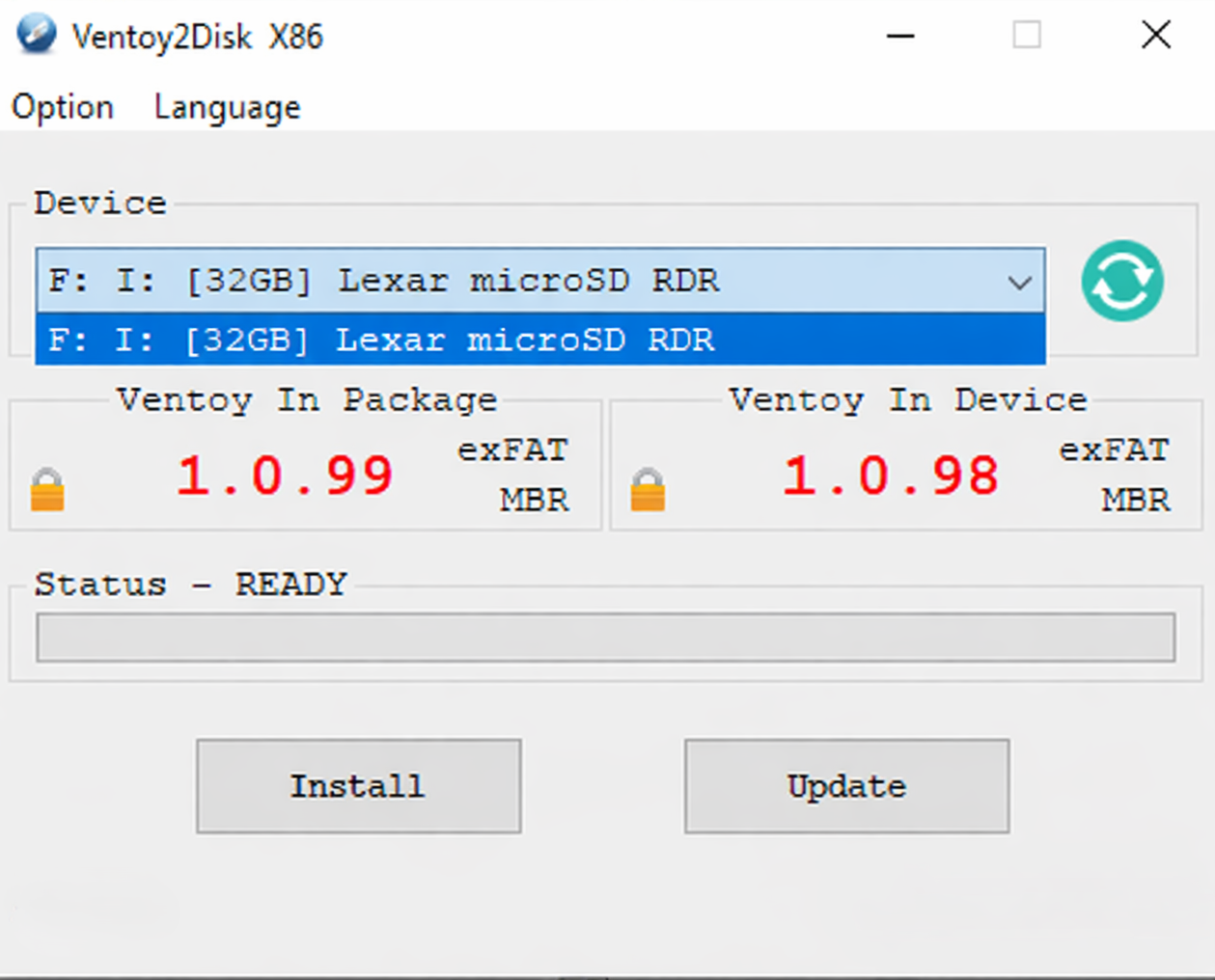
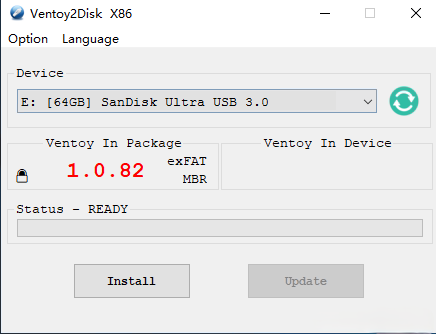
Windows 下完整的 Ventoy2Disk 窗口。安装前请再次确认所选设备。
本站为独立中文指南。Ventoy 由 longpanda 开发;请务必对照 Ventoy 官方下载页 或发行说明中的 SHA-256 校验下载文件。
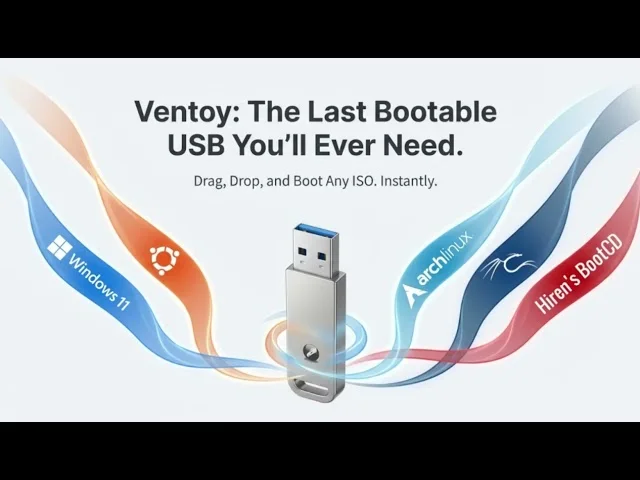
与每次只写入一个镜像相比,Ventoy 的核心理念很简单:把 U 盘当作可启动的存储设备。这种流程对需要切换多套 Live 系统或安装介质的 IT 人员、学生与爱好者都很省时。
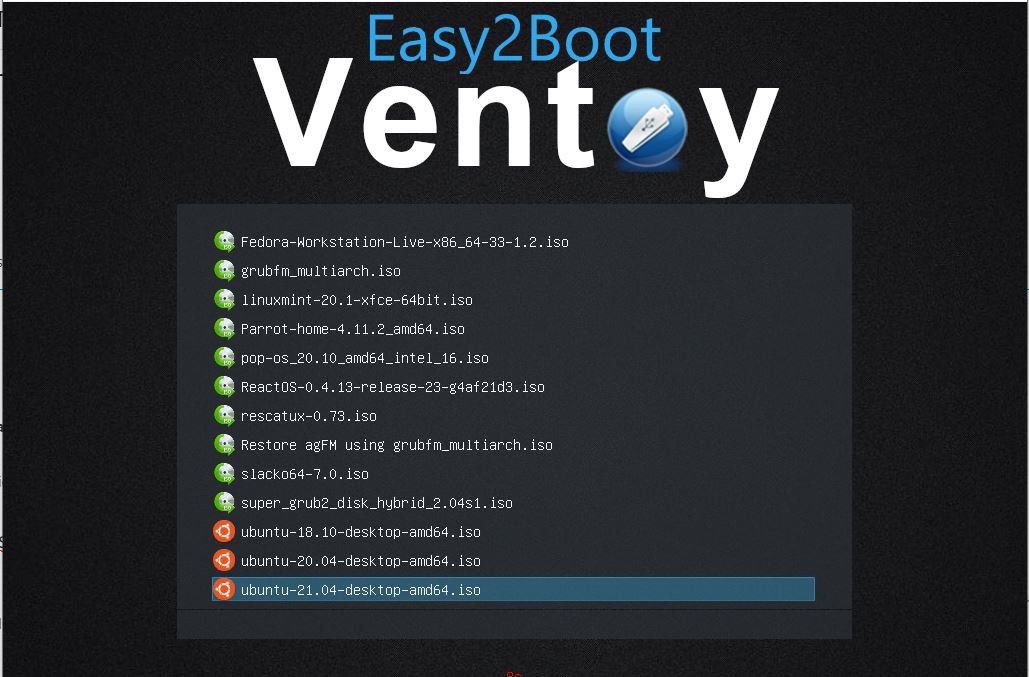
同一支 U 盘可存放 Ubuntu、Debian、Windows 11、内存测试与救援 ISO。需要时替换文件即可,不必为每个 ISO 再换一款工具。
下载 nightly 或小版本更新,复制覆盖后重启即可。适合测试发行版或搭建教室用镜像集。
Ventoy 支持 UEFI 与传统 BIOS。安全启动通常需在导入 Ventoy 密钥或按文档完成 MOK 流程后可用——具体因机型与固件而异。
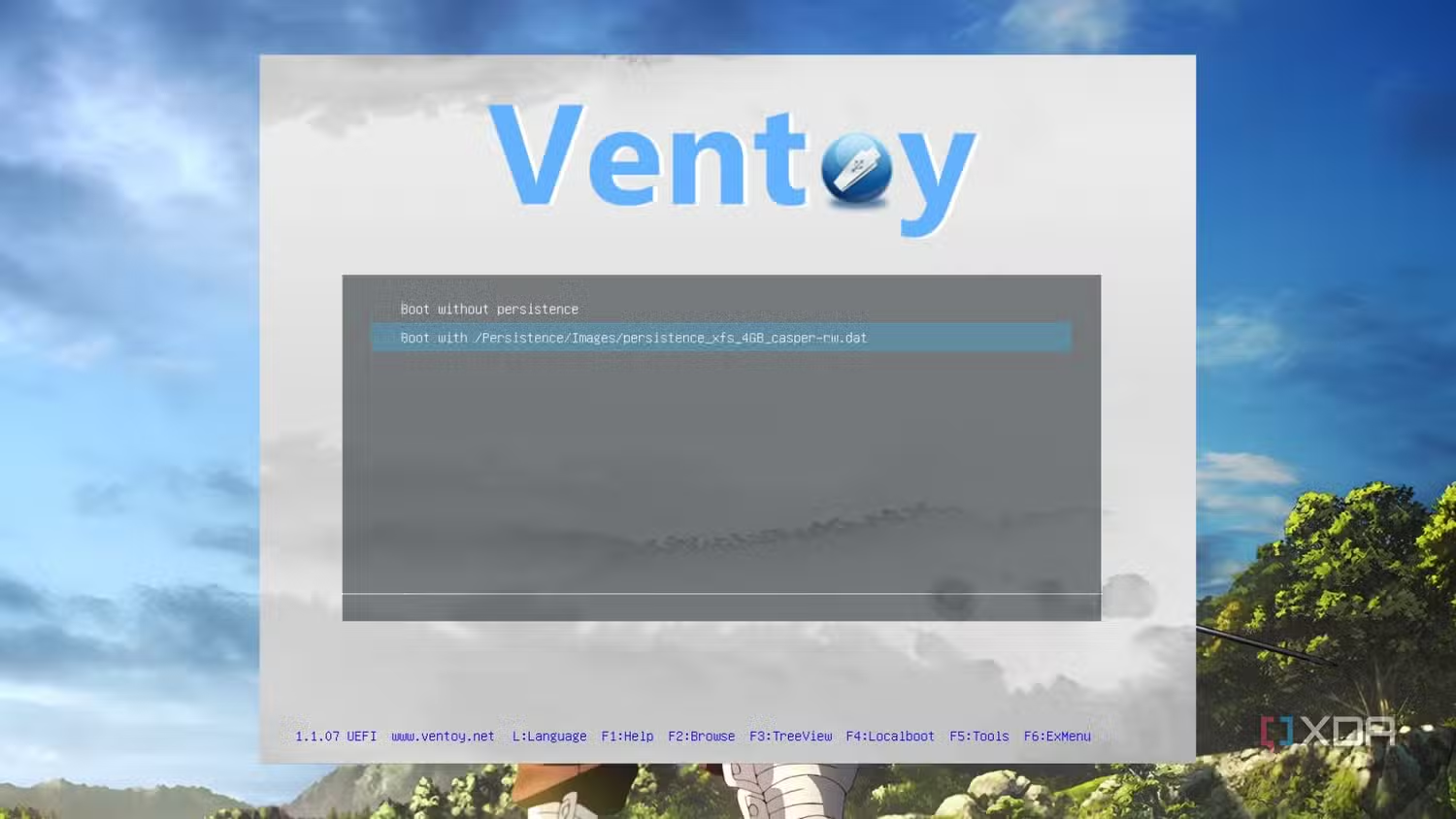
可选插件可扩展主题、自动安装脚本、以及部分 Linux ISO 的持久化——请查阅官方插件文档与发行版说明。
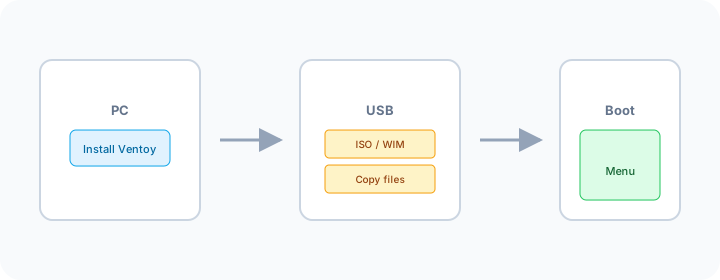
运行 Ventoy 安装程序(Windows 可执行文件或 Linux 脚本)。会对设备进行分区:一小块 EFI/启动区供 Ventoy 使用,以及一大块 exFAT/NTFS/FAT32 数据区存放文件。
使用文件管理器即可;可建立子文件夹,Ventoy 会按版本与设置扫描。在文件系统允许的前提下可支持超大文件。
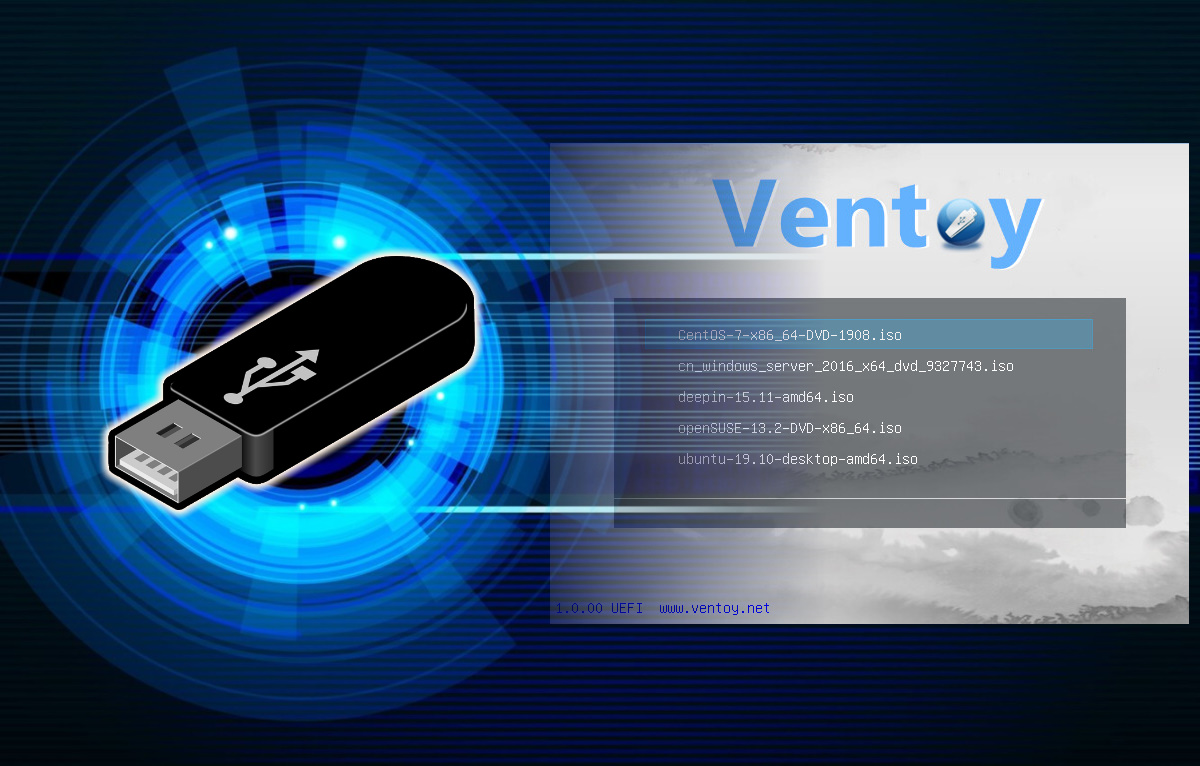
固件加载 Ventoy 后显示与 ISO 对应的菜单。所选镜像会提供给安装程序或 Live 环境,无需事先解压到 U 盘。
请使用「直接下载」卡片(每次打开页面都会生成新链接)。传统镜像:SourceForge、或下方 Gitee 卡片。SHA-256 仍须与 Ventoy 官方下载页或所用镜像公布的值比对。
主要下载链接(每次加载页面更新)。请像使用官方镜像一样校验校验和。
官方项目镜像:发行包与发行说明。若 SourceForge 较慢或你更习惯从 Gitee 下载,可使用此处。
安全习惯
勿轻信网盘上的随意转存。优先使用 SourceForge、Gitee 或 ventoy.net/cn/download.html 所列链接。每次下载新版本都应校验哈希。
Windows 下完整的 Ventoy2Disk 窗口。安装前请再次确认所选设备。
sudo ./Ventoy2Disk.sh -i /dev/sdX——将 sdX 换成你的设备名,切勿猜测)。lsblk 确认块设备。cp 复制 ISO。以下内容来自论坛与 FAQ 中的常见表述(已改写以便阅读),并非具名引用;请结合你的硬件与 Ventoy 版本自行验证。
「我负责一个小办公室。一支 Ventoy U 盘里放着 Windows 镜像、用于磁盘检查的 Live Linux,以及固件更新 ISO。Windows 11 小版本更新时,我只替换其中一个文件。」
「我的笔记本对大 ISO 只认 exFAT。按文档把 Ventoy 数据分区格式化成 exFAT 后,Fedora 与 Ubuntu Live 都能出现在菜单里。」
「安全启动一直拦 Ventoy,直到我按步骤完成 MOK 导入。之后 BitLocker 和公司策略仍作用于内置硬盘——只有 U 盘启动链变了。」
「某一个 ISO 黑屏,别的都正常。把 Ventoy 升到最新,再在菜单里对该 ISO 试『兼容』模式后解决了。」
进入固件设置(UEFI)。在适用情况下关闭「快速启动」,启用 USB 启动,并把 U 盘调到内置硬盘之前的启动顺序。部分主板需用一次性启动菜单(常见 F8、F11、F12)。
请阅读官方文档中的安全启动章节。可能需要导入 Ventoy 密钥、仅在安装阶段临时关闭安全启动,或更新固件。公司托管笔记本可能完全禁止未签名引导程序。
核对发行方提供的 ISO 校验和。若该条目提供 GRUB2 或 memdisk 模式可尝试切换。在 Ventoy 论坛搜索「发行版名 + Ventoy + 症状」,常能找到已有方案。
通过 Ventoy 启动安装程序时,安装程序仍会列出所有磁盘。切勿误格式化 Ventoy U 盘。仔细核对容量标签;不确定时可先拔掉多余硬盘。
Linux 内核与 Windows 介质会持续变化。若全新 ISO 失败,先升级 Ventoy 再测。官方新闻 / 更新日志 按版本列出修复项。
以下链接指向 Ventoy 项目本体,便于核对版本、查阅文档与获取社区支持。
扩展参考 — 33 个深度专题
以下章节展开工作流程、硬件、固件与边界情况,与上文概览、功能与主 FAQ 互补而非重复。
GPT(GUID 分区表)与近十年的 UEFI 机型天然匹配,支持大磁盘与多分区。MBR(主引导记录)为较旧方案;若需在无 UEFI 的老系统上从同一 U 盘启动,或固件对混合方案挑剔时仍有用。
若目标设备多为约 2012 年以后的 UEFI 笔记本与台式机,通常默认选 GPT。若仍维护仅 BIOS 的旧机房或工控机,先确认能否从 USB 启动——部分机型需更新固件或换 USB 口。
存放 ISO 的大分区与普通存储无异。exFAT 不受 FAT32 单文件 4 GiB 限制,在 Windows 与许多 Linux 桌面可读性良好,适合单个大体积 Windows 镜像。NTFS 为 Windows 原生,大文件友好;部分 Linux Live 环境可稳定读写 NTFS,另一些只读除非加装驱动。FAT32 兼容老固件最好,但单文件超过 4 GiB 会失败。
若有疑问,请查阅对应 Ventoy 版本的文档:支持的文件系统与默认行为可能随版本变化。
Debian 系安装程序常较早探测固件与磁盘;若某 ISO 仅在 Ventoy 下失败,可在菜单中尝试发行版的「安全图形」或「兼容」启动项。Arch 等滚动发行版内核更新频繁——应搭配较新的 Ventoy。Ubuntu、Fedora 在 LTS 与过渡版本间可能改变 Live 布局;下载后务必校验校验和。
安全或取证类发行版可能假定只读介质或特定分区标签。若卡在 initramfs,请查阅该发行版的 Ventoy 说明。
微软消费者介质体积较大;请确认 Ventoy 数据分区的文件系统可容纳该文件大小。安装程序仍会询问安装位置——务必确认目标是内置 NVMe/SSD,而非 Ventoy U 盘。功能更新会微调安装界面;网上截图未必逐像素一致。
Windows 11 对 TPM、安全启动的要求由安装程序执行,而非 Ventoy。若无法继续,请先在目标机上调整固件设置。
Ventoy 只负责组织启动项;你启动的安装程序是第三方软件,拥有完整磁盘访问权限。建议养成习惯:开始前记下内置盘的容量与型号。若机器允许,进行危险分区时可拔掉多余硬盘。单硬盘笔记本上,每个确认对话框读两遍。
将「抹掉磁盘」与「格式化」视为不可逆操作。不确定时先停下并对分区图拍照留存。
USB 2.0 U 盘适合小体积 Linux 镜像,但复制数 GB 的 ISO 会较慢。USB 3.x 与优质主控能缩短更新镜像库时的等待。USB 盒装外接 SSD 往往比机械盘更快、比廉价 U 盘更耐携带——适合每周重装 U 盘的顾问场景。
避免使用供电不足的集线器进行安装操作;写入中断可能导致 U 盘文件损坏。
许多用户先把 ISO 拷到另一磁盘的备份文件夹,再按官方说明就地升级 Ventoy,最后拷回。就地升级路径因版本而异——请读发行说明。升级后,在出差依赖该 U 盘前,应用一份 Linux Live 与一份 Windows 安装介质做冒烟测试。
学校可为每车笔记本标准化一套批准的 Ventoy 镜像,每学期只换 ISO 文件夹。维修店可在高质量硬盘上同时保留诊断 Linux、内存测试与厂商恢复镜像。现场工程师使用坚固硬盘盒,并在工具箱内贴纸质校验表——无手机信号时仍可离线核对。
请仅从 SourceForge、Gitee 或 ventoy.net 公布的链接下载 Ventoy,每次下载后比对 SHA-256。对 ISO 应对照发行方公布的摘要——许多项目另用 GPG 签名。
若某镜像「快得不正常」,或在陌生域名上以明文 HTTP 提供可执行文件,请中止并从官方镜像重试。
菜单加载时间随扫描文件夹数量与深度增加——若维护数百个文件,请将 ISO 整理到清晰的一级目录。极大镜像会同时考验 USB 带宽与固件 USB 栈;首次启动多等片刻属正常。
企业网络有时在映像阶段屏蔽 Windows 更新。可将厂商网卡、存储驱动以独立 ISO 或文件夹放在 Ventoy 分区,但切勿把不可信论坛上的未签名驱动包用于生产环境。
笔记本无法启动 Windows 时,可用 Ventoy 中的 Live Linux 只读挂载卷做检查——在弄清 BitLocker 状态前避免写入。取证向发行版假定已获法律授权,请仅在政策允许范围内使用。
| 方式 | 优势 | 常见代价 |
|---|---|---|
| Ventoy | 直接放入 ISO/WIM,更新频繁 | 部分特殊镜像需逐条调整 |
| 单镜像工具(如 Rufus) | 简单,一次做一件事 | 每次换镜像需重刷 |
| 纯 GRUB 自建 U 盘 | 控制精细 | 手工维护成本高 |
对比仅供说明;各工具功能会随时间变化。
商用产品线常带「启动保护」或定制固件策略。IT 可能只允许白名单内的引导程序——在公司设备上使用 Ventoy 前请先协调。消费级机型通常有一次性启动快捷键,但可能藏在 Windows 的「高级启动」流程里。
虚拟机可将物理 USB 直通后启动——便于快速验证而无需重启实体机。USB 直通行为因平台而异:除非文档另有说明,应将整支 U 盘分配给虚拟机,而非单个分区。
团队有时会脚本化从网络共享夜间复制 ISO 到 Ventoy 分区。请使用可靠的复制工具并在传输后校验文件大小、记录失败——静默的部分复制会导致莫名其妙的启动错误。
Ventoy 安装程序会清除目标 U 盘上的数据。未备份到别处的数据将丢失。若 U 盘上还有个人文件,请先同步到云端或第二块硬盘。
Ventoy 负责呈现 ISO 内容;解锁加密卷仍由你启动的操作系统完成。若要救援 BitLocker 保护的磁盘,在进入 Live 环境前请准备好恢复密钥。
部分 ARM 笔记本使用带 ACPI 或 DeviceTree 的 UEFI,与通用 x86 ISO 无法兼容。ARM 硬件务必下载 ARM 专用安装镜像。Ventoy 的作用不变:将启动交给所选镜像,但镜像必须与 CPU 架构一致。
老机器可能限制可启动 U 盘容量或需要类似 ZIP 盘的技巧。若 BIOS 只提供「USB-FDD」与「USB-HDD」选项,请对照文档谨慎尝试一次——误选会浪费大量时间。
请提供固件版本、Ventoy 版本、分区样式、完整 ISO 文件名及校验状态。Ventoy 菜单截图有帮助;无关错误的模糊照片无益。发帖前先搜索避免重复主题。
发行说明常会点名特定 ISO 系列、安全启动变更或文件系统修复。请通读全文——不要只看标题功能——以免把上游已修复的回归误判为用户操作错误。
SourceForge、Gitee 等官方镜像在发布后同步可能较慢。若哈希不符,可能是下载不完整——清除浏览器缓存、重试或换镜像后再提报问题。
Ventoy 宣称支持多种载荷类型,各有注意点:VHD 场景可能依赖 Hyper-V 或特定引导程序;EFI 文件须与固件架构匹配。请对照你所用 Ventoy 版本的官方兼容表验证。
社区主题能让非技术用户更易读——请把条目标清楚(如「Windows 11 24H2」「MemTest」「Ubuntu 24.04」)。更新主题后,若同时支持 UEFI 与传统启动,请确认两种路径下文字仍清晰可读。
持久化 Live 系统需为软件更新预留足够空间——过小的持久化文件很快写满。可定期在 Live 环境中清理软件包缓存。
可将本页与官方插件列表、已测试 ISO 列表与新闻归档配合阅读。翻译论坛建议时需谨慎——2014 年与 2024 年的硬件即使症状相似,行为也可能不同。
扩展内容到此结束;向上滚动可查看下载、安装步骤与主要故障排除。