Ventoy Ventoy
Ventoy holen
Download
Ventoy Multiboot-USB: Markenbild und Boot-Umgebung

Open Source · UEFI & BIOS

Ein USB-Stick. Viele ISOs. Betriebssystem beim Start wählen.

Ventoy formatiert Ihr Laufwerk einmal; danach kopieren Sie einfach ISO-, WIM-, IMG-, VHD(x)- und EFI-Dateien darauf. Neu starten, Menüeintrag wählen und los — kein erneutes „Flashen“ des Sticks für jedes neue Abbild nötig.

Diese Seite ist eine unabhängige deutschsprachige Anleitung. Ventoy wird von longpanda entwickelt; prüfen Sie Downloads stets anhand der SHA-256-Prüfsummen von der offiziellen Ventoy-Downloadseite oder den Release Notes.

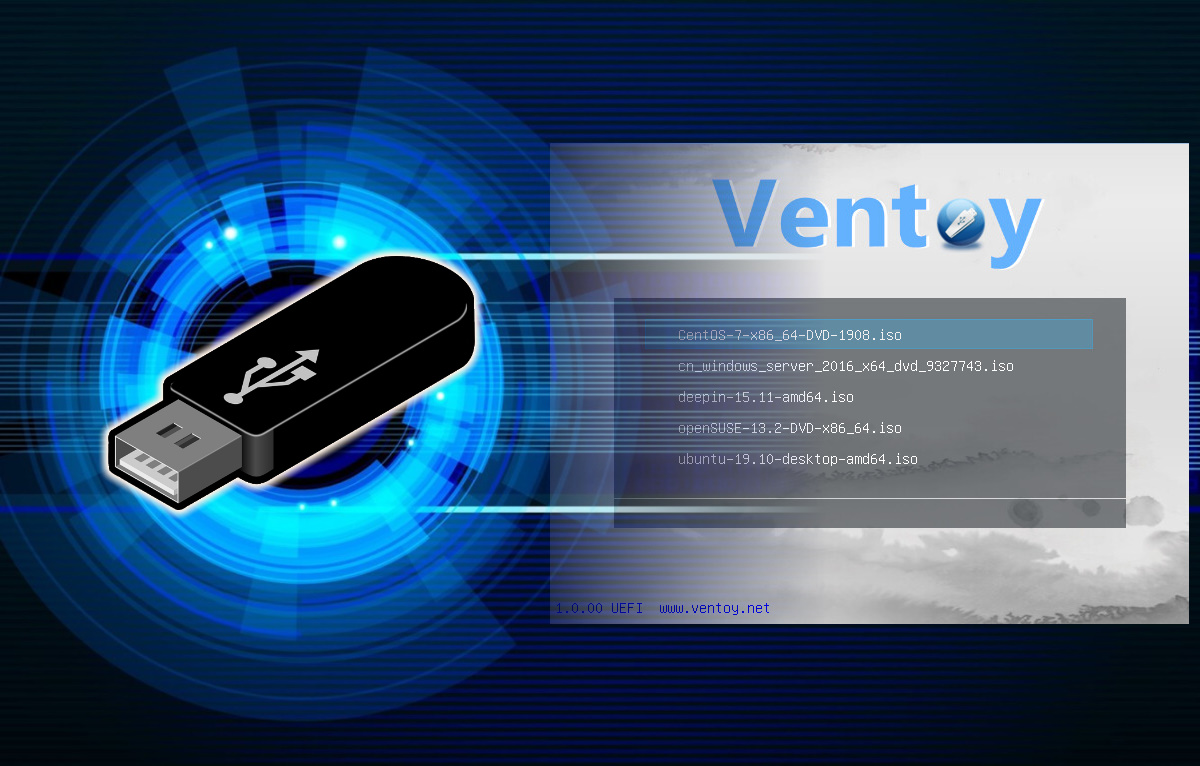
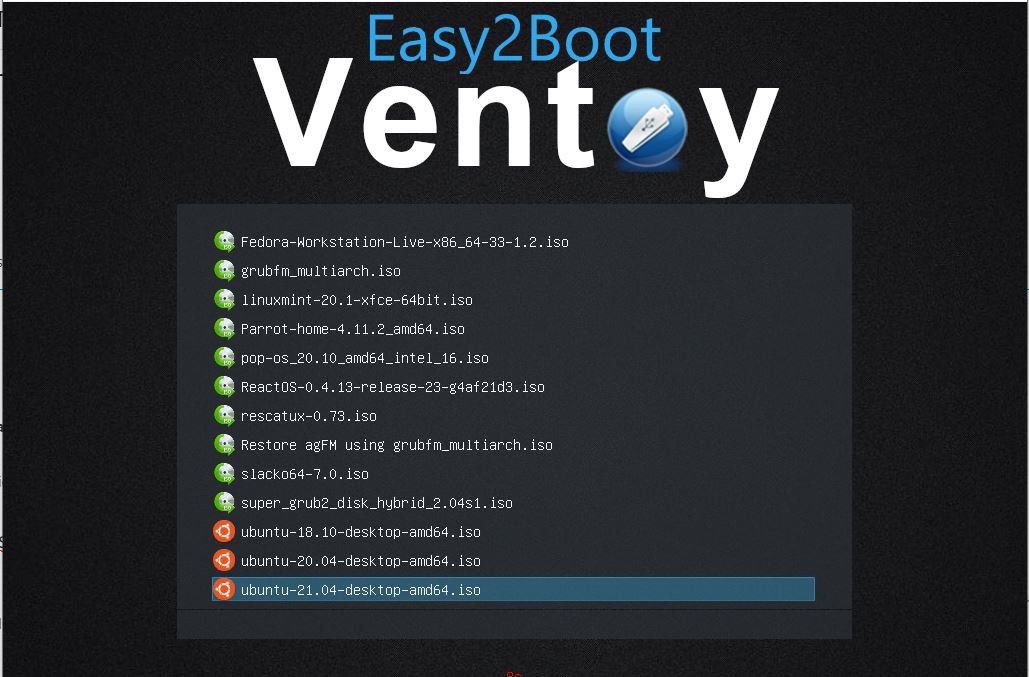
Ventoy-Multiboot-Menü mit mehreren ISO-Abbildern beim Start
Beim Start zeigt Ventoy ein Menü aller unterstützten Dateien, die Sie auf den USB kopiert haben — Linux-Distributionen, Windows-Installer, Rettungsmedien und mehr.
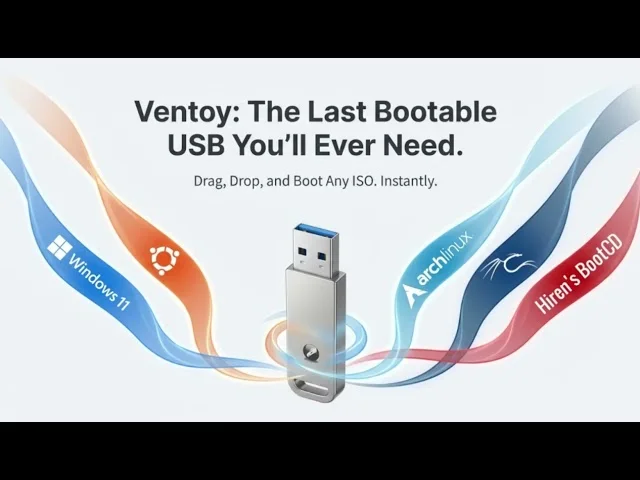
Ventoy als ein bootfähiger USB mit mehreren Systemabbildern
Nach der ersten Installation ist die Aktualisierung Ihres Toolkits nur noch Drag-and-drop: ISOs wie normale Dateien auf der Datenpartition hinzufügen, umbenennen oder löschen.

Warum Nutzer Ventoy wählen

Anders als beim Schreiben eines Abbilds nach dem anderen basiert Ventoy auf einer einfachen Idee: den USB wie normalen Speicher behandeln, der zusätzlich bootet. Dieser Ablauf spart Zeit für IT-Teams, Studierende und Bastler, die mehrere Live-Systeme oder Installer wechseln.

  • Multiboot ohne Neu-Imaging

    Ubuntu, Debian, Windows 11, Memtest und ein Rettungs-ISO auf demselben Laufwerk. Dateien bei Bedarf tauschen — kein zweites Tool pro ISO nötig.

  • Schnelle Iteration

    Neues Nightly oder Point-Release herunterladen, rüberkopieren, neu starten. Ideal beim Testen von Distributionen oder beim Aufbau eines Klassenraum-Image-Satzes.

  • UEFI- und Secure-Boot-Pfade

    Ventoy unterstützt UEFI und Legacy BIOS. Secure Boot funktioniert oft nach Einrichtung des Ventoy-Schlüssels oder dem in der Doku beschriebenen MOK-Prozess — Details hängen von Gerät und Firmware ab.

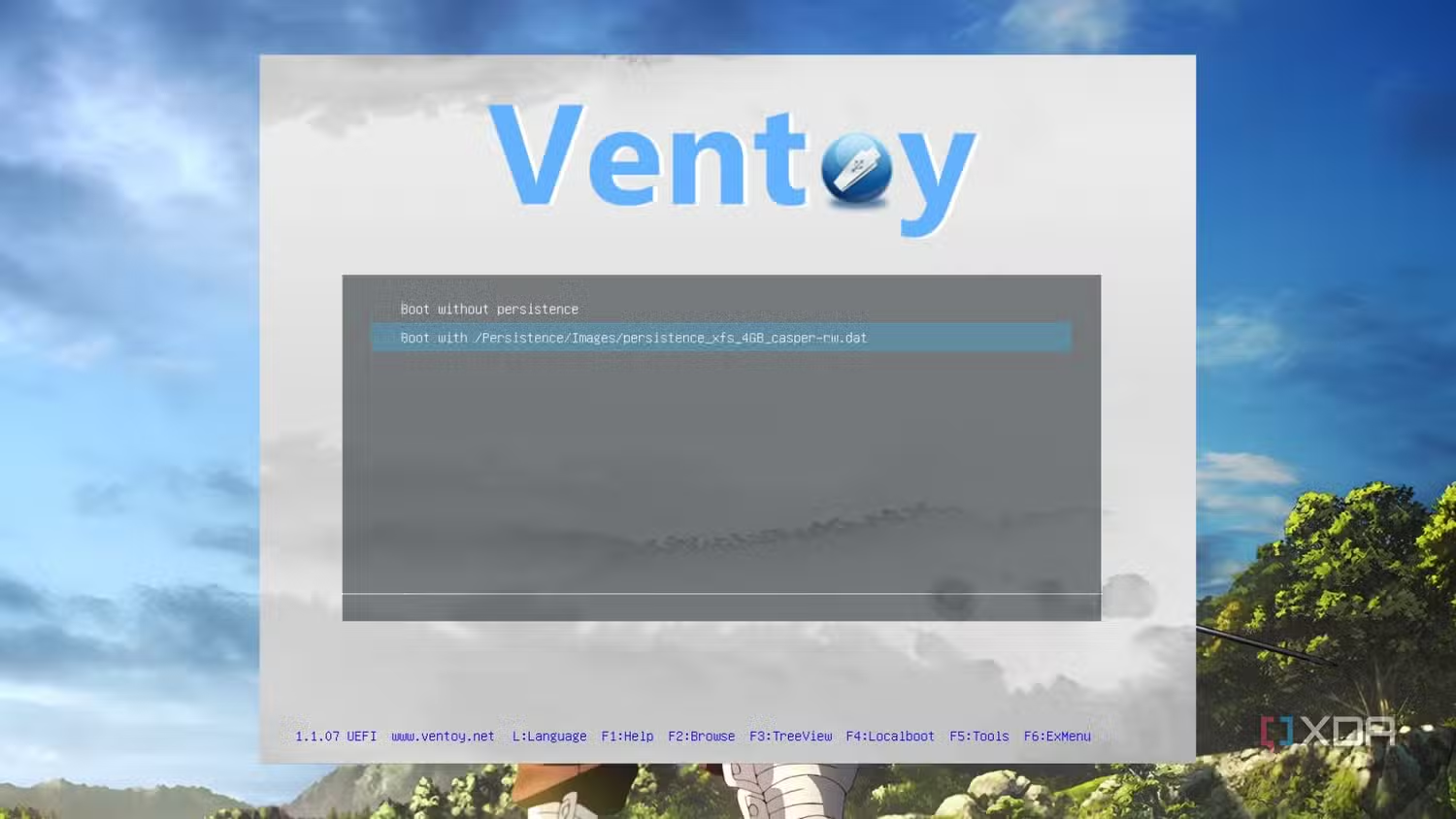
  • Ventoy-Persistenzoption für Ubuntu in einer virtuellen Maschine

    Plugins & Persistenz

    Optionale Plugins erweitern Themes, Auto-Install-Skripte und Persistenz für unterstützte Linux-ISOs — siehe die offizielle Plugin-Dokumentation für Ihre Distribution.

Benutzerdefiniertes Ventoy-Bootmenü mit grafischem Theme
Theme-Plugins können das Standard-Menü ersetzen — nutzen Sie offizielle Plugin-Pakete und Docs, damit Updates mit Ihrer Ventoy-Version kompatibel bleiben.

So funktioniert’s (konzeptionell)

  1. 1

    Ventoy auf den USB installieren

    Ventoy-Installer starten (Windows-EXE oder Linux-Skript). Das Gerät wird partitioniert: eine kleine EFI-/Boot-Zone für Ventoy und ein großer exFAT-/NTFS-/FAT32-Bereich für Ihre Dateien.

  2. 2

    ISOs wie normale Dateien kopieren

    Dateimanager verwenden. Unterordner sind möglich; Ventoy kann sie je nach Version und Einstellungen einlesen. Sehr große Dateien sind möglich, wenn das Dateisystem das erlaubt.

  3. 3

    Booten und Eintrag wählen

    Die Firmware lädt Ventoy, das ein Menü zu Ihren ISOs zeigt. Das gewählte Abbild wird dem OS-Installer oder der Live-Session bereitgestellt, ohne es auf den Stick zu entpacken.

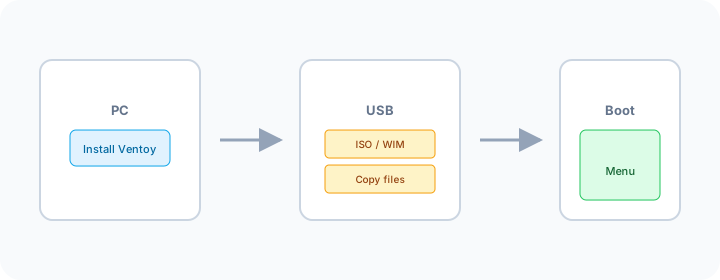
Ablauf: Ventoy vom PC installieren, ISO- oder WIM-Dateien auf den USB kopieren, booten und im Ventoy-Menü wählen
Dieselben drei Schritte: Ventoy einmal installieren, Abbilder auf den USB kopieren, neu starten und Eintrag wählen — kein erneutes Flashen für jede neue ISO nötig.

Voraussetzungen & Kompatibilität

Host-PC (wo Sie Ventoy installieren)

  • Windows (Installer-GUI) oder Linux (Shell-Skripte) — siehe offizielle Doku zu unterstützten Distributionen.
  • Administrator- oder Root-Rechte, um Partitionstabellen auf dem USB-Gerät zu schreiben.
  • USB-Stick oder externe SSD/HDD; zuerst Daten sichern — die Installation löscht das Ziellaufwerk.

Zielrechner (wo Sie booten)

  • UEFI- oder Legacy-BIOS-Firmware; sehr alte Systeme können Zusatztricks brauchen.
  • Einzelne ISOs können eigene Grenzen haben (RAM, GPU, TPM für Windows 11 usw.).
  • Prüfen Sie Ventoys Liste getesteter ISOs und die Release Notes Ihrer Distribution.

Ventoy sicher herunterladen

Nutzen Sie die Direkt-Download-Karte (neuer Link bei jedem Seitenaufruf). Klassische Spiegel: SourceForge oder die Gitee-Karte. Vergleichen Sie den SHA-256-Hash stets mit der offiziellen Ventoy-Downloadseite oder dem genutzten Spiegel.

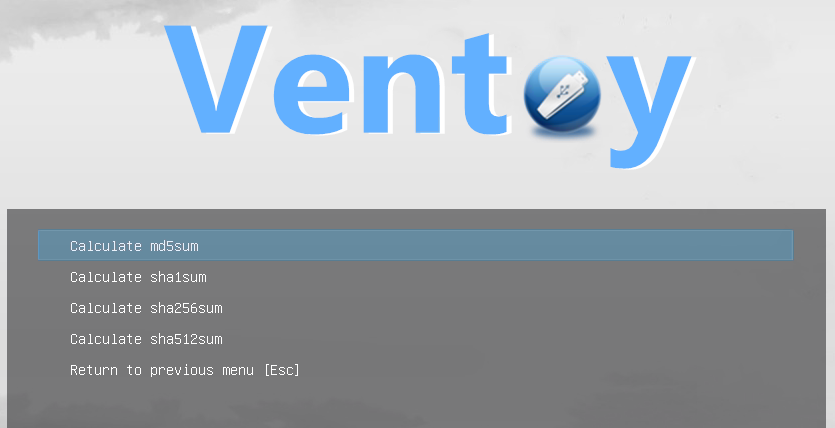
Beispiel: SHA-256-Prüfsummenprüfung für eine Ventoy-Release-Datei
Vergleichen Sie den veröffentlichten SHA-256-Wert (von ventoy.net oder der Release-Seite des Spiegels) mit einem lokalen Prüfsummen-Tool, bevor Sie entpacken oder Installer starten — so erkennen Sie beschädigte oder manipulierte Downloads.

Sicherheitsgewohnheit

Vertrauen Sie nicht zufälligen Neu-Uploads auf File-Hostern. Bevorzugen Sie SourceForge, Gitee oder Links auf ventoy.net/en/download.html. Prüfen Sie die Hashes bei jedem neuen Download.

Installation (Überblick)

Windows (Ventoy2Disk.exe)

  1. ZIP vom offiziellen Spiegel entpacken. Ventoy2Disk.exe als Administrator ausführen.
  2. Das richtige USB-Gerät wählen (Laufwerksbuchstabe und Größe doppelt prüfen).
  3. GPT oder MBR passend zu Ihren Ziel-PCs wählen (GPT ist bei modernen UEFI-Systemen üblich).
  4. Installieren klicken. Danach ISO-Dateien auf die große Partition kopieren.
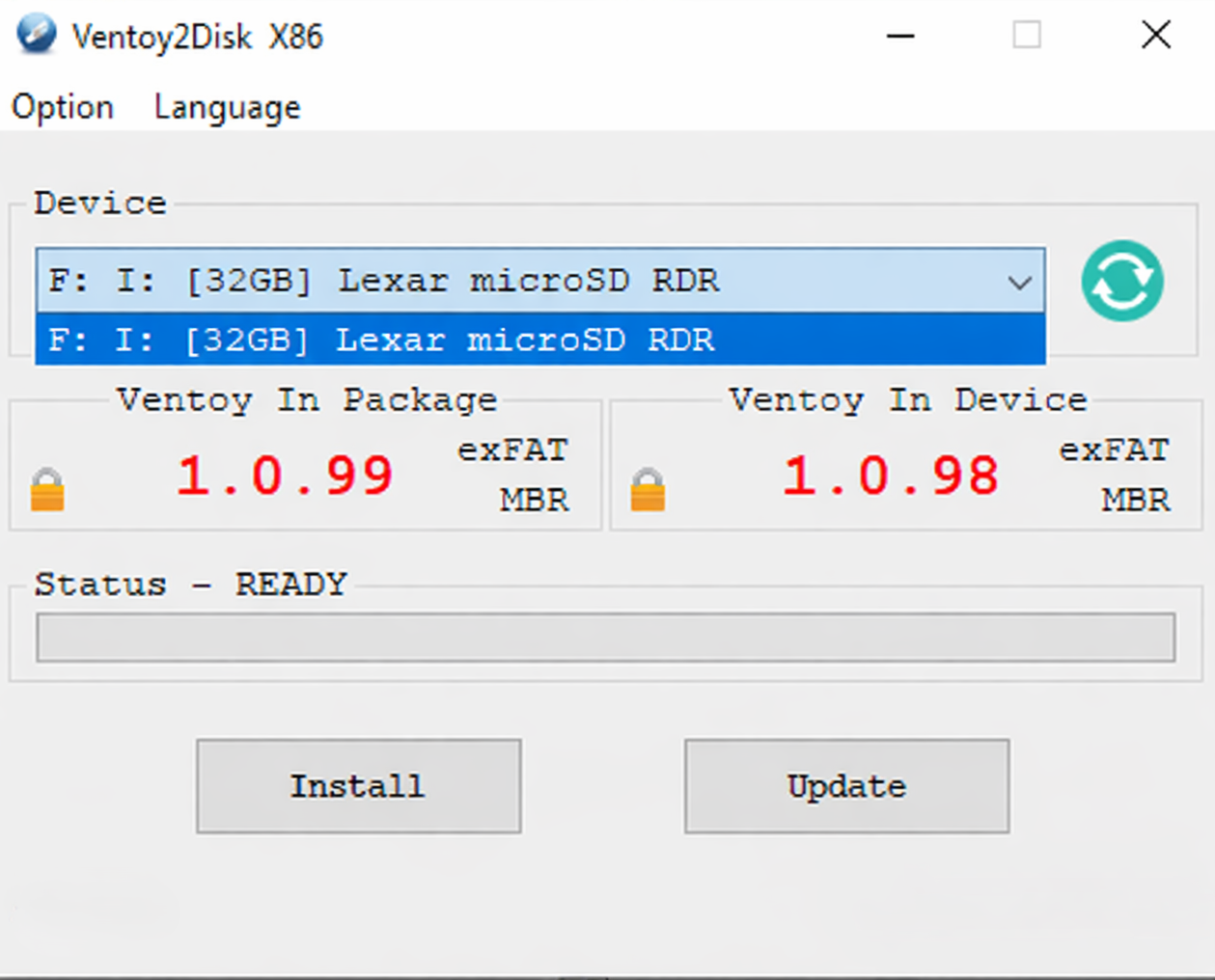
Ventoy2Disk.exe unter Windows: Gerätewahl, Partitionsschema und Installationssteuerung

Vollständiges Ventoy2Disk-Fenster unter Windows. Vor der Installation das gewählte Gerät nochmals prüfen.
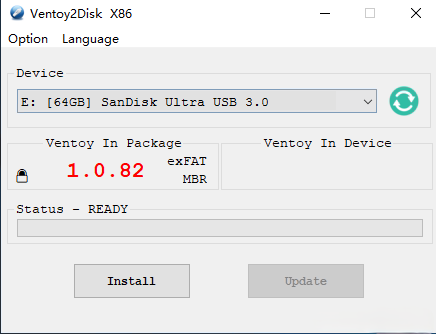
Kompakte Übersicht der Ventoy2Disk-GUI

Linux (Skript)

  1. Paket entpacken, Terminal in diesem Ordner öffnen und das mitgelieferte Shell-Skript ausführen (z. B. sudo ./Ventoy2Disk.sh -i /dev/sdXsdX durch Ihr Gerät ersetzen, niemals raten).
  2. Mit lsblk das Blockgerät bestätigen, bevor es überschrieben wird.
  3. Datenpartition einhängen und ISOs mit dem Dateimanager oder cp kopieren.

Was Nutzer häufig berichten (typische Szenarien)

Die folgenden Muster stammen aus gängigen Forenbeiträgen und FAQs (sinngemäß wiedergegeben). Es sind keine wörtlichen Zitate namentlich genannter Personen; nutzen Sie sie als Orientierung und prüfen Sie gegen Ihre Hardware und Ventoy-Version.

„Ich betreue ein kleines Büro. Ein Ventoy-Stick enthält unser Windows-Abbild, ein Live-Linux für Plattenchecks und Firmware-ISOs. Wenn neue Windows-11-Builds erscheinen, tausche ich nur eine Datei.“

Typischer IT-/Helpdesk-Ablauf

„Mein Laptop mag nur exFAT für große ISOs. Ich habe die Ventoy-Datenpartition nach Doku-Lektüre entsprechend formatiert — danach erschienen Fedora- und Ubuntu-Live-Abbilder im Menü.“

Dateisystemwahl

„Secure Boot blockierte Ventoy, bis ich die MOK-Schritte befolgt habe. Danach galten BitLocker und Firmenrichtlinien weiter für die interne Platte — nur die USB-Kette hatte sich geändert.“

UEFI Secure Boot

„Eine ISO zeigte nur einen schwarzen Bildschirm, andere funktionierten. Ventoy auf die neueste Version aktualisieren und den ‚kompatiblen‘ Modus im Ventoy-Menü für diese ISO — damit ging es.“

ISO-spezifische Eigenheiten

Fehlerbehebung & Lösungen

PC bootet direkt ins interne OS, nicht Ventoy

Firmware-Einstellungen (UEFI) öffnen. „Schnellstart“ wo nötig deaktivieren, USB-Boot aktivieren und das USB-Gerät in der Boot-Reihenfolge vor die interne Platte setzen. Auf manchen Boards brauchen Sie ein einmaliges Boot-Menü (oft F8, F11 oder F12).

„Secure Boot“-Fehler unter UEFI

Ventoys Secure-Boot-Abschnitt in der offiziellen Dokumentation lesen. Ggf. den Ventoy-Schlüssel einrichten, Secure Boot nur für die Installation kurz deaktivieren oder die Firmware aktualisieren. Firmen-Laptops können unsignierte Bootloader komplett blockieren.

ISO erscheint im Menü, Installer stürzt ab

ISO-Prüfsumme beim Anbieter verifizieren. Ventoys GRUB2- oder memdisk-Modi versuchen, falls für diesen Eintrag angeboten. Im Ventoy-Forum nach Distributionsname plus „Ventoy“ und Symptom suchen — oft gibt es schon Workarounds.

Falsche Platte im Installer gewählt

Bei OS-Installationen aus Ventoy zeigen Installer weiter alle Platten. Den Ventoy-USB niemals versehentlich formatieren. Größenbeschriftungen genau lesen; bei Unsicherheit zusätzliche Laufwerke abklemmen.

Ventoy-Version vs. neues Distro-Release

Linux-Kernel und Windows-Medien entwickeln sich weiter. Wenn eine brandneue ISO scheitert, zuerst Ventoy aktualisieren, dann erneut testen. Die offiziellen News / das Changelog nennen Korrekturen pro Release.

Häufig gestellte Fragen

Ist Ventoy für die gewerbliche Nutzung kostenlos?
Ventoy ist Open Source (GPLv3+). Die Lizenz im offiziellen Repository klärt Weitergabebedingungen.
Kann ich denselben Stick an Mac-Hardware nutzen?
Ventoy zielt auf PC-typischen UEFI-/BIOS-Boot. Apple Silicon und Intel-Macs haben andere Boot-Ketten; macOS-spezifisches Verhalten ohne Recherche nicht erwarten.
Ventoy vs. Rufus oder balenaEtcher?
Rufus und Etcher sind stark beim Schreiben eines Abbilds. Ventoy punktet, wenn Sie oft viele ISOs auf einem Laufwerk wechseln oder stapeln. Viele nutzen beide Werkzeugtypen.
Laufen Windows To Go oder portable Apps von derselben Partition?
Die große Partition ist normaler Speicher; portable Tools können dort liegen. Windows-„To-Go“-ähnliche Setups sind ein eigenes Thema — Microsoft-Lizenz und Ventoy-Plugin-Doku beachten.

Offizielle Ventoy-Ressourcen

Diese Links führen direkt zum Ventoy-Projekt—für Release-Prüfung, Dokumentation und Community-Support.

Vertiefung — 33 Themen

Die folgenden Abschnitte gehen auf Abläufe, Hardware, Firmware und Sonderfälle ein. Sie ergänzen (statt zu wiederholen) Überblick, Funktionen und die Haupt-FAQ oben.

Begriffe rund um Ventoy

ISO-Abbild
Eine Datei, die ein optisches Medium abbildet. Ventoy kann viele ISOs booten, ohne sie auf dem USB in einzelne Dateien zu entpacken.
WIM (Windows Imaging Format)
Microsofts dateibasiertes Abbildformat. Manche Recovery- und Deployment-Tools liefern WIM; Ventoy kann unterstützte WIM-Dateien neben ISOs auflisten.
UEFI
Moderne Firmware als Nachfolger des klassischen BIOS. Nutzt GPT-Partitionierung und oft Secure Boot. Ventoy unterstützt UEFI-Bootpfade, wenn der Stick richtig vorbereitet ist.
Legacy BIOS / CSM
Kompatibilitätsmodus, der älteres BIOS-Verhalten nachahmt. Auf manchen älteren PCs nötig; Ventoy lässt sich mit MBR-Layout für breitere Legacy-Unterstützung installieren.
Persistenz (Linux)
Änderungen auf einem Live-USB über Neustarts hinweg speichern. Nicht jede ISO unterstützt das; Ventoy-Plugins und distro-spezifische Layouts steuern, ob Persistenz erscheint.
MOK / Secure-Boot-Schlüssel
Machine Owner Key: einen Bootloader unter Secure Boot vertrauenswürdig machen. Offizielle Ventoy-Dokumentation befolgen — falsche Schritte können aussperren, bis Schlüssel zurückgesetzt werden.

GPT oder MBR: was bei der Ventoy-Installation wählen?

GPT (GUID Partition Table) passt natürlich zu UEFI-Rechnern der letzten Jahre. Sie unterstützt große Datenträger und viele Partitionen. MBR (Master Boot Record) ist das ältere Schema; relevant, wenn derselbe Stick auf sehr alten Systemen ohne UEFI booten soll oder die Firmware bei Hybrid-Setups zickig ist.

Wenn Ihre Zielgeräte überwiegend UEFI-Notebooks und -Desktops ab etwa 2012 sind, ist GPT meist Standard. Betreiben Sie noch ein Legacy-Labor oder eine Industrie-PC nur mit BIOS, klären Sie, ob USB-Boot überhaupt möglich ist — manche brauchen aktualisierte Firmware oder einen anderen USB-Port.

  • Neuinstallation von Ventoy mit anderem Schema löscht den Stick — ISOs vorher woanders sichern.
  • Windows-Setup kann interne Platten eigenständig umstellen; Ventoy ändert die interne Festplatte nicht, es sei denn, Sie starten ein Setup und bestätigen zerstörerische Schritte.

exFAT, NTFS oder FAT32 auf der Datenpartition

Die große Partition mit Ihren ISOs verhält sich wie normaler Speicher. exFAT umgeht die 4 GiB-Dateigrößengrenze von FAT32 und ist unter Windows und vielen Linux-Desktops gut lesbar — praktisch für große Windows-Abbilder. NTFS ist Windows-nativ und gut für große Dateien; manche Linux-Live-Umgebungen hängen NTFS zuverlässig read/write ein, andere nur read-only ohne Treiber. FAT32 maximiert Kompatibilität mit älterer Firmware, scheitert aber, sobald eine einzelne Datei 4 GiB übersteigt.

Im Zweifel Ventoy-Dokumentation zu Ihrer Release lesen: unterstützte Dateisysteme und Standardverhalten können sich zwischen Versionen ändern.

Linux-Distributionen und ISO-Verhalten (allgemein)

Debian-Familie prüft Firmware und Platten oft früh; scheitert eine ISO nur unter Ventoy, die „sichere Grafik“- oder „Kompatibilitäts“-Bootoption des Menüs probieren. Rolling-Releases wie Arch liefern häufig Kernel-Updates — mit aktuellem Ventoy kombinieren. Ubuntu und Fedora ändern gelegentlich das Live-Layout zwischen LTS und Zwischenreleases; Prüfsummen nach dem Download verifizieren.

Spezialisierte Security- oder Forensics-Distros gehen von read-only-Medien aus oder erwarten bestimmte Partitionslabels. Ventoy-Hinweise der Distribution lesen, wenn der Boot bei initramfs hängt.

Windows-10- und -11-Installationsmedien

Microsofts Consumer-Medien sind groß; das Dateisystem der Ventoy-Datenpartition muss die Dateigröße erlauben. Setup fragt weiter, wohin installiert werden soll — sicherstellen, dass die interne NVMe/SSD und nicht der Ventoy-USB gemeint ist. Feature-Updates ändern die Oberfläche leicht; Online-Screenshots stimmen nicht immer pixelgenau.

TPM- und Secure-Boot-Anforderungen für Windows 11 kommen vom Setup, nicht von Ventoy. Wenn Setup stoppt, zuerst Firmware-Einstellungen am Ziel-PC klären.

Interne Platten bei OS-Installationen schützen

Ventoy ordnet nur Boot-Einträge; die Installer sind Fremdsoftware mit vollem Plattenzugriff. Gewohnheit: Kapazität und Modell der internen Platte vorher notieren. Bei riskanten Partitionierungen zweite Laufwerke abklemmen, wenn möglich. Auf Laptops mit einer Platte jeden Bestätigungsdialog zweimal lesen.

„Datenträger löschen“ und „Formatieren“ als endgültig behandeln. Bei Unsicherheit stoppen und die Partitionskarte fotografieren.

USB-Sticks, Gehäuse und Geschwindigkeit

USB-2.0-Sticks reichen für kleine Linux-Abbilder, wirken aber langsam beim Kopieren mehrgigabytegroßer ISOs. USB-3.x und gute Controller verkürzen die Wartezeit. Externe SSDs in USB-Gehäusen können schneller sein und Reisen besser überstehen als Billig-Sticks — sinnvoll für Berater, die wöchentlich Sticks neu aufsetzen.

Hubs meiden, die Geräte beim Installieren unterversorgen; ein Abbruch mitten beim Schreiben kann Dateien auf dem Stick beschädigen.

Firmware-Checkliste, bevor Sie Ventoy die Schuld geben

  1. „Schnellstart“ und ähnliche Abkürzungen deaktivieren, die USB-Erkennung überspringen.
  2. Klären, ob CSM/Legacy oder reines UEFI nötig ist — zum gewählten Ventoy-Partitionsschema passen.
  3. BIOS/UEFI aktualisieren, wenn der Hersteller Sicherheits- und USB-Fixes für Ihr Modell liefert.
  4. Anderen USB-Port probieren (hinten am Tower oft stabilere Stromversorgung).
  5. Firmware-Einstellungen einmal auf Standard setzen, wenn ein gebrauchter Rechner mit unbekannten Tweaks übernommen wurde.

Ventoy aktualisieren, ohne die ISO-Sammlung zu verlieren

Viele Nutzer sichern ISOs in einen Ordner auf einer anderen Platte, aktualisieren Ventoy nach offizieller Anleitung „in place“ und kopieren die ISOs zurück. Ob das geht, hängt von der Version ab — Release Notes lesen. Nach dem Update ein Linux-Live-Abbild und einen Windows-Installer testen, bevor der Stick für unterwegs zählt.

IT-Szenarien: Klassenräume, Werkstätten, Außendienst

Schulen können pro Laptop-Wagen ein freigegebenes Ventoy-Abbild standardisieren und nur den ISO-Ordner pro Semester tauschen. Reparaturbetriebe halten Diagnose-Linux, Speichertests und Hersteller-Recovery auf einem hochwertigen Laufwerk. Außendienst profitiert von robustem Gehäuse und ausgedruckter Prüfsummenliste im Koffer — Offline-Verifikation, wenn das Mobilfunknetz ausfällt.

Lieferkette: Hashes, Spiegel, Vertrauen

Ventoy nur von SourceForge, Gitee oder Links auf ventoy.net laden. SHA-256 nach jedem Download vergleichen. Bei ISOs gegen die veröffentlichte Prüfsumme des Anbieters prüfen — viele Projekte signieren zusätzlich mit GPG.

Wirkt ein Spiegel „zu gut“ oder liefert er Executables per HTTP auf unbekannten Domains — abbrechen und offiziellen Spiegel nutzen.

Leistung: Bootzeit, Menü, sehr große Dateien

Die Menü-Ladezeit wächst mit Anzahl und Tiefe gescannter Ordner — bei Hunderten von Dateien ISOs in übersichtliche Ordner legen. Sehr große Abbilder belasten USB-Bandbreite und Firmware-USB-Stack; Geduld beim ersten Boot ist normal.

Offline-Installationen und Treiberpakete

Firmennetze blockieren manchmal Windows Update beim Imaging. Herstellerspezifische Netzwerk- oder Speichertreiber auf der Ventoy-Partition als eigene ISOs oder Ordner halten — aber keine unsignierten Treiberbündel von dubiosen Foren mit Produktivsystemen mischen.

Rettungsabläufe: BitLocker, Plattenabbilder, Forensik

Startet Windows nicht, kann ein Live-Linux-ISO von Ventoy Volumes read-only einhängen — keine Schreibzugriffe, bevor der BitLocker-Status klar ist. Forensik-Distros setzen rechtliche Freigaben voraus; nur im Rahmen der Richtlinien nutzen.

Ventoy im Vergleich mit anderen Multiboot-Ansätzen

Ansatz Stärke Typischer Kompromiss
Ventoy ISO/WIM einfach ablegen, häufige Updates Manche exotische Abbilder brauchen pro Eintrag Tweaks
Ein-Abbild-Tools (z. B. Rufus) Einfach, eine Aufgabe nach der anderen Neu flashen bei jedem Abbildwechsel
Nur-GRUB-eigener USB Feine Kontrolle Mehr manuelle Pflege

Vergleiche sind illustrativ; Funktionen ändern sich im Laufe der Zeit.

Weitere häufig gestellte Fragen

Kann ich den Ventoy-Installer von einer schreibgeschützten Netzwerkfreigabe ausführen?
Release zuerst auf eine lokale Platte entpacken. Installer von instabilen Freigaben riskieren unvollständige Schreibvorgänge auf den USB.
Ersetzt Ventoy meinen GRUB auf der internen Platte?
Nein — Ventoy liegt auf dem Wechselmedium. Interne Bootloader ändern sich nur, wenn Sie einen anderen OS-Installer starten und interne Partitionen anweisen zu ändern.
Warum quarantäniert mein Antivirus Ventoy-Dateien?
Boot-bezogene Tools lösen manchmal Heuristiken aus. Hashes offizieller Releases prüfen und den Ausnahmeprozess der Organisation einhalten — Sicherheit nicht blind abschalten.
Kann ich den ganzen Ventoy-Stick verschlüsseln?
Vollplattenverschlüsselung passt schlecht dazu, wie Ventoy ISOs beim Boot bereitstellt. Projekt-Doku und Foren studieren, bevor Sie untypische Layouts versuchen.

OEM-Notebooks: Lenovo, Dell, HP (typische Muster)

Business-Linien haben oft „Boot Guard“ oder angepasste Firmware-Policies. IT kann nur bestimmte Bootloader whitelisten — mit der Administration abstimmen, bevor Ventoy auf Firmenhardware landet. Consumer-Geräte bieten meist einmaliges Booten per Taste, verstecken es aber unter „Erweiterter Start“ in Windows.

Ventoy-ISOs in virtuellen Maschinen testen

Hypervisoren können von einem physischen USB booten, der durchgereicht wird — praktisch zur schnellen Prüfung ohne Metal-Neustart. USB-Durchreichung ist zickig: ganzen Stick der VM zuweisen, nicht nur eine Partition, sofern die Doku nichts anderes sagt.

Automatisierung beim Kopieren von ISOs

Teams skripten manchmal nächtliches Kopieren von Netzwerkfreigaben auf die Ventoy-Partition. Robuste Kopierwerkzeuge nutzen, die die Dateigröße prüfen, und Fehler loggen — stille Teilkopien erzeugen rätselhafte Bootfehler.

Daten sichern vor dem Neu-Partitionieren

Der Ventoy-Installer zerstört Daten auf dem Ziel-USB. Was nicht woanders gesichert ist, ist weg. Bei Sticks mit persönlichen Dateien zuerst in die Cloud oder auf ein zweites Laufwerk synchronisieren.

LUKS, BitLocker und bootfähige Medien

Ventoy stellt ISO-Inhalte bereit; verschlüsselte Volumes entsperrt weiter das gebootete Betriebssystem. Für BitLocker-Rettungen Recovery-Keys bereithalten, bevor Sie eine Live-Umgebung starten.

ARM64 UEFI und gemischte Architekturen

Manche ARM-Laptops nutzen UEFI mit ACPI oder DeviceTree — generische x86-ISOs passen nicht. Für ARM-Hardware immer ARM-spezifische Installer laden. Ventoy leitet nur weiter; das Abbild muss zur CPU-Architektur passen.

Legacy-BIOS-Sonderfälle

Alte Systeme begrenzen manchmal bootfähige USB-Größen oder brauchen Tricks wie bei ZIP-Laufwerken. Bietet das BIOS nur „USB-FDD“ vs. „USB-HDD“, einmal mit Doku in der Hand experimentieren — Fehlklicks kosten hier viel Zeit.

Hilfe in Foren ohne Lärm

Firmware-Version, Ventoy-Version, Partitionsschema und exakten ISO-Dateinamen inkl. Prüfsummen-Status posten. Screenshots des Ventoy-Menüs helfen; unscharfe Fotos fremder Fehler nicht. Vorher suchen, keine Duplikat-Threads.

Ventoy-Changelogs sinnvoll lesen

Releases nennen oft bestimmte ISO-Familien, Secure-Boot-Änderungen oder Dateisystem-Fixes. Die gesamten Notes lesen — nicht nur die Schlagzeile — bevor Sie „Nutzerfehler“ vermuten, obwohl upstream schon gefixt wurde.

Spiegel, CDNs und Download-Integrität

Release-Dateien auf SourceForge, Gitee und anderen offiziellen Spiegeln verbreiten sich nach Veröffentlichung manchmal langsam. Passen die Hashes nicht, könnte der Download unvollständig sein — Browser-Cache leeren, erneut versuchen oder Spiegel wechseln, bevor Sie einen Bug melden.

WIM, VHD(x) und EFI jenseits klassischer ISOs

Ventoy unterstützt mehrere Nutzlast-Typen. Jedes hat Einschränkungen: VHD-Szenarien setzen ggf. Hyper-V oder bestimmte Bootloader voraus; EFI-Dateien müssen zur Firmware-Architektur passen. Gegen die offiziellen Kompatibilitätstabellen für Ihre Ventoy-Version prüfen.

Themes, Hintergründe und Menü-Branding

Community-Themes können Menüs verständlicher machen — Einträge klar beschriften („Windows 11 24H2“, „MemTest“, „Ubuntu 24.04“). Nach Theme-Updates Lesbarkeit auf UEFI- und Legacy-Boot prüfen, wenn Sie beides unterstützen.

Persistenz-Dateien: Größe und Pflege

Genug Platz für Paketupdates auf persistenten Live-Systemen einplanen — kleine Persistenz-Dateien füllen sich schnell. Paket-Caches auf dem persistenten Volume regelmäßig mit den Tools der Live-Umgebung aufräumen.

Erweiterte Fehleranalyse (Reihenfolge)

  1. USB auf einem zweiten Rechner booten — schließt einzelne Firmware-Bugs aus.
  2. Ventoy Release für Release hoch- oder runterstufen, um Regressionen einzugrenzen.
  3. Mit minimalem ISO (kleines Linux) testen, um abbildspezifische Fehler zu isolieren.
  4. Fotos von Boot-Reihenfolge und Secure-Boot-Status (ohne Seriennummern öffentlich zu posten).
  5. Forumsthread mit strukturierten Daten statt „geht nicht“.

Kurz erklärt: Abkürzungen

  • CSM — Compatibility Support Module (Legacy-BIOS-Schicht in UEFI-Firmware).
  • ESP — EFI-Systempartition (FAT, die die Firmware zuerst liest).
  • PXE — Netzwerk-Boot (orthogonal zu Ventoy, taucht aber in IT-Diskussionen auf).
  • TPM — Trusted Platform Module (u. a. Windows-11-Anforderungen).

Checkliste vor dem Boot (Gewohnheit)

  • Ventoy-Version notiert; ISO-Prüfsummen verifiziert.
  • USB physisch beschriftet, wenn Sie mehrere Sticks tragen.
  • Recovery für BitLocker oder FileVault dokumentiert, wenn Sie fremde Rechner anfassen.
  • Netzteil angeschlossen für Firmware-Updates oder lange Installationen.

Als Nächstes auf ventoy.net

Ergänzen Sie diese Seite um die offizielle Plugin-Liste, die getestete ISO-Liste und das News-Archiv. Forum-Ratschläge vorsichtig übertragen — Hardware von 2014 und 2024 verhält sich anders, auch wenn Symptome gleich klingen.

Lernpfad für Einsteiger

  1. Ventoy auf einem Ersatz-Stick installieren, den Sie löschen dürfen.
  2. Ein Linux-Live-ISO und einen Windows-Installer hinzufügen; beides booten prüfen.
  3. Persistenz oder Themes erst einführen, wenn die Grundlagen sitzen.
  4. Eigene Eigenheiten (Notebook-Modelle, nötige Firmware-Tasten) privat notieren — für Sie im nächsten Jahr.

Hier endet der Vertiefungsteil; nach oben scrollen für Downloads, Installation und Haupt-Fehlerbehebung.